「WordPress电商必备教学」如何删除WordPress媒体库没有在使用的媒体图片或视频

4次阅读
没有评论

共计 400 个字符,预计需要花费 1 分钟才能阅读完成。


目录

  • 🍟 前言
  • 🧇 开始实操

🍟 前言

我们平时在WordPress编辑的过程中,在媒体库插入我们所想要的图片,很多图片我们不一定会用在页面上,这样很吃整个WordPress后台的硬盘空间,今天这期教程是教如何使用插件删除WordPress媒体库里我们用不到的图片或视频。

🧇 开始实操

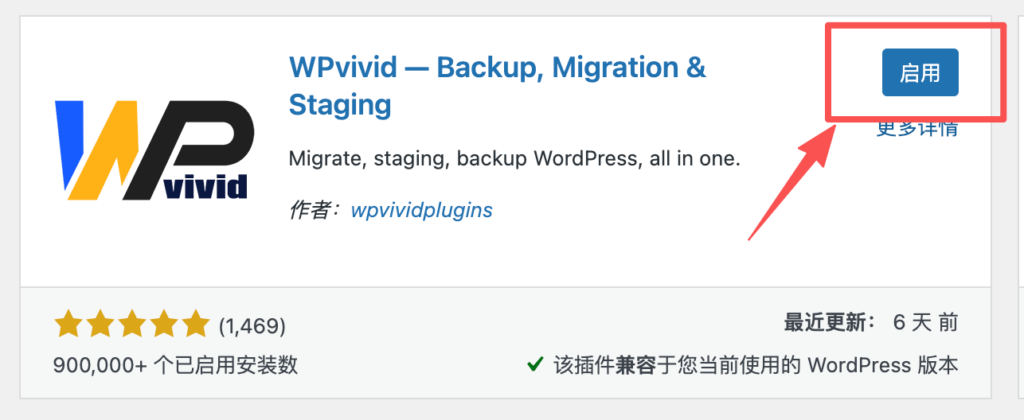
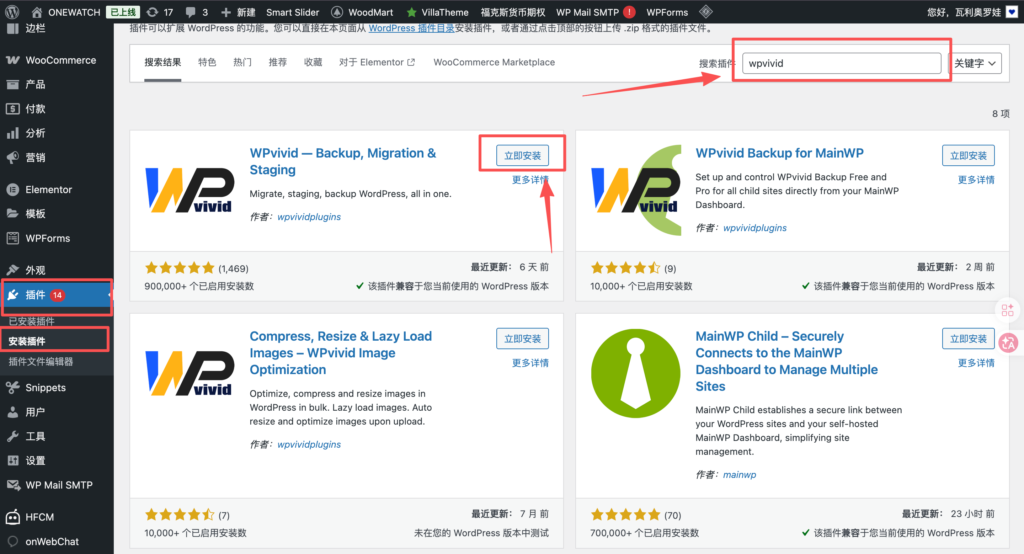
路径「插件 」👉「安装插件」👉搜索「WpVivid」👉找到「WPvivid — Backup, Migration & Staging」点击「立即安装」,安装好后点击「启用」。
「WordPress电商必备教学」如何删除WordPress媒体库没有在使用的媒体图片或视频

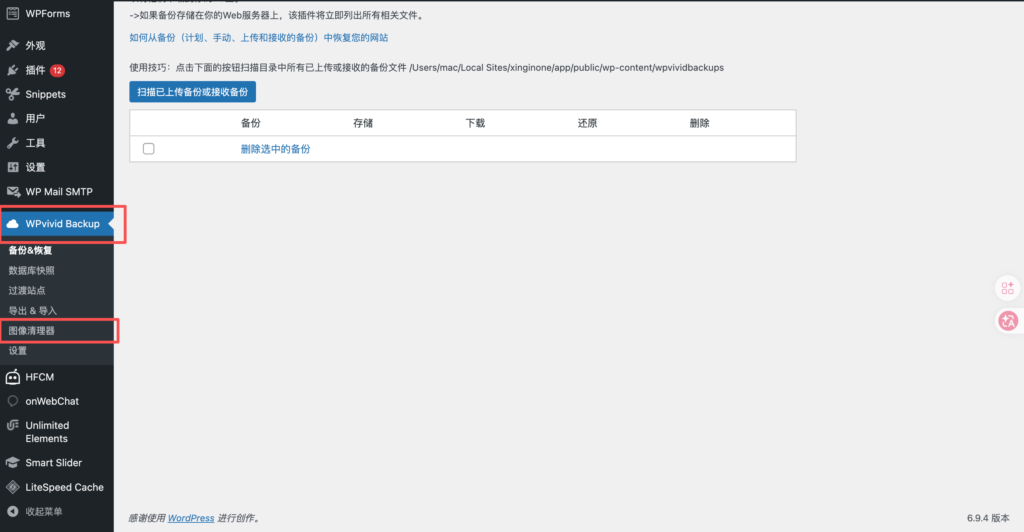
启用后我们点击路径「WPvivid Backup」👉「图像清理器」。

「WordPress电商必备教学」如何删除WordPress媒体库没有在使用的媒体图片或视频

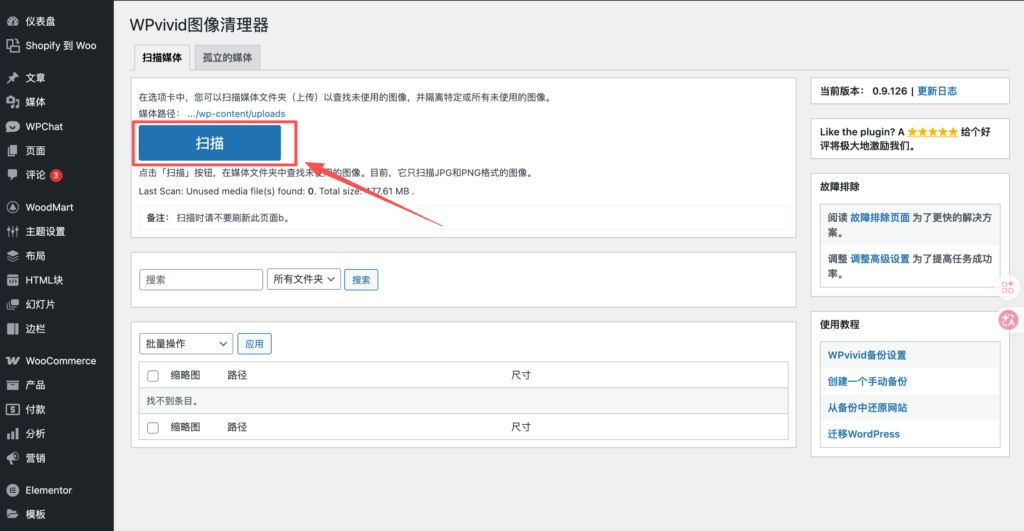
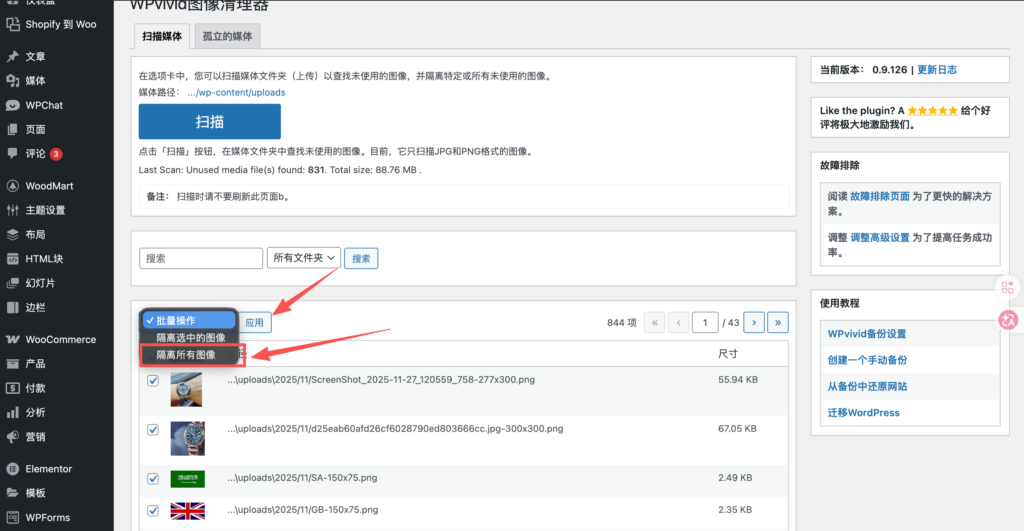
等待进度条加载完成后,我们会看到下边会罗列出我们所没有在使用的媒体图片,我们点击「批量操作」👉「隔离所有图片」,然后点击「应用」。
「WordPress电商必备教学」如何删除WordPress媒体库没有在使用的媒体图片或视频

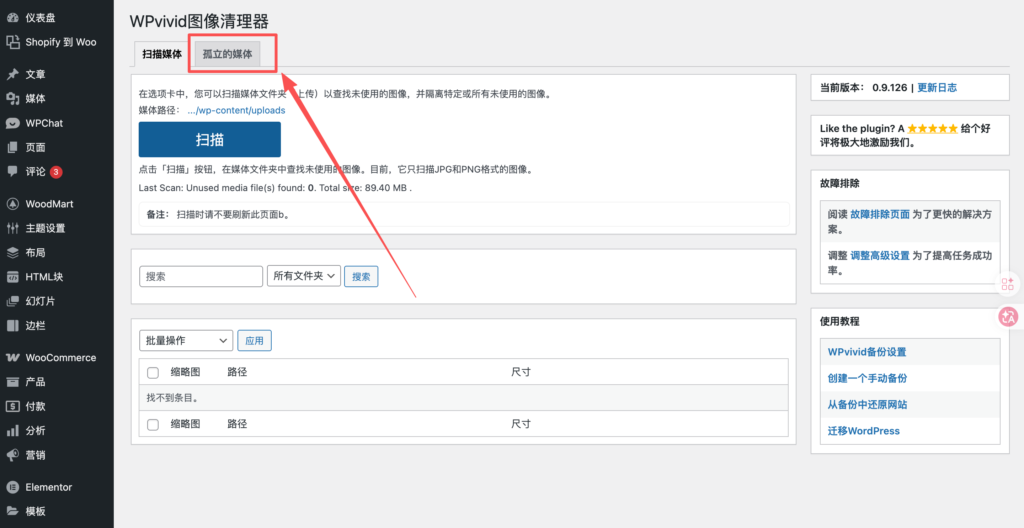
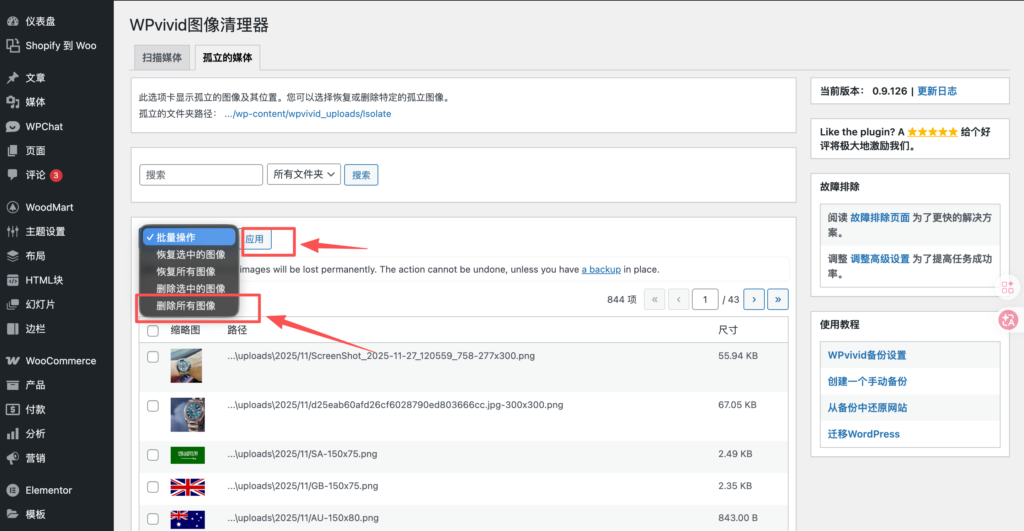
等待下边图片消失后,我们点击「孤立的媒体」。

「WordPress电商必备教学」如何删除WordPress媒体库没有在使用的媒体图片或视频

点击「批量操作」👉「删除所有图像」👉点击「应用」,我们媒体库里多余没使用的照片就可以被清除了,这样可以扩大我们媒体库的硬盘空间。
「WordPress电商必备教学」如何删除WordPress媒体库没有在使用的媒体图片或视频
正文完
 0
gerry
版权声明:本站原创文章,由 gerry 于2026-05-30发表,共计400字。
转载说明:除特殊说明外本站文章皆由蓝色草履虫协议发布,转载请注明出处。
评论(没有评论)
验证码
正在播放
准备就绪
蓝色草履虫
0:00 0:00
播放列表