
共计 1374 个字符,预计需要花费 4 分钟才能阅读完成。
目录
- 🥔前言
- 🍔准备条件
- 🥟 终端一:启动大模型引擎 (Ollama)
- 🧇 终端二:运行 Hermes 终端版 (CLI ) 并连接本地
- 🍙页面展示
🥔前言
目前市面上使用大模型有两种方式,一种是消耗大模型 相对应的额度(消耗Token),另一种是跑本地模型,就是用自己电脑的配置去跑模型。如果条件允许(电脑配置很ok,显存大)的情况下,可以直接用自己电脑去跑跑本地模型。
🍔准备条件
Hermes目前只支持Linux,只能在mac和linux上安装。
下载安装Ollama。
Ollama已经下载你想使用的大模型。
Ollama有两种安装方式,一种是终端代码安装,第二种是直接下载dmg或exe文件,个人推荐选择第二种方式,有UI界面使用起来会更方便一些。
Ollama (对应系统直接点击就能下载):
Windows用户点击:
https://ollama.com/download/OllamaSetup.exeMac用户点击:
https://ollama.com/download/Ollama.dmg
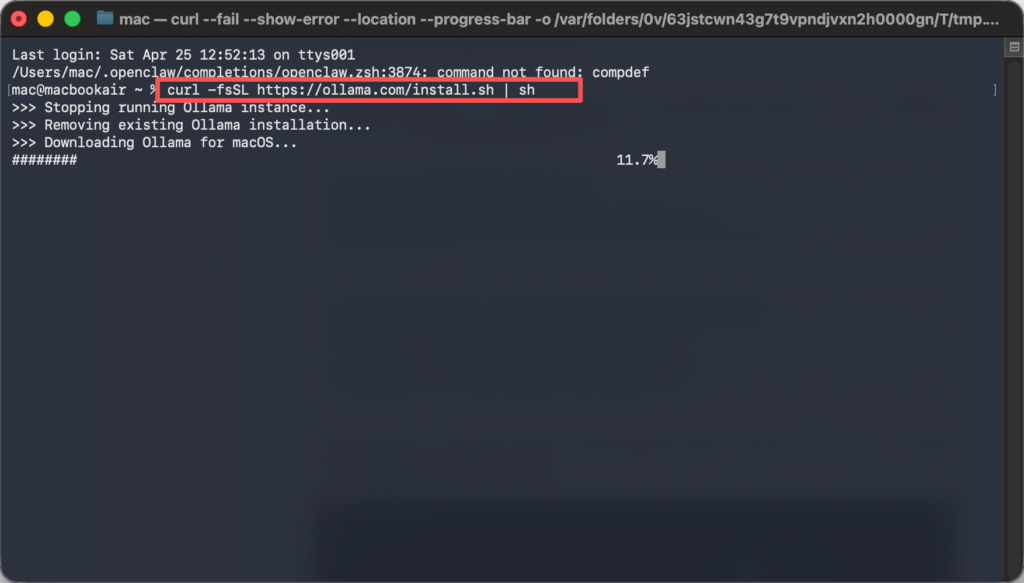
Ollama终端下载地址(将对应系统的代码直接复制粘贴到终端里):
Mac用户:
curl -fsSL https://ollama.com/install.sh | shLinux用户:
curl -fsSL https://ollama.com/install.sh | shWindows用户:
irm https://ollama.com/install.ps1 | iex
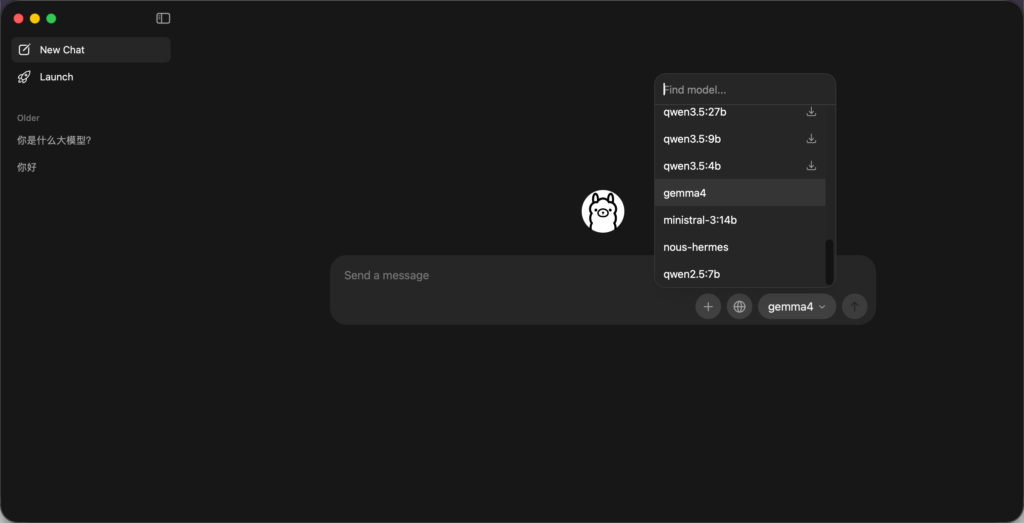
下载完Ollama之后,直接在右下角可以下载你想使用的大模型。我这边以gemma4为例,可以根据自己的电脑配置去选择合适的大模型。
🥟 终端一:启动大模型引擎 (Ollama)
这是最关键的一步,必须先让你的本地模型跑起来并准备好接收对话。
打开第一个终端窗口。输入之前你验证过完全成功的命令,启动 Ollama 的后台 API 服务,并允许跨域请求(这样 Hermes 才能连上它):
OLLAMA_ORIGINS="*" ollama serve

保持这个终端窗口打开,不要关闭它。 只要它在运行,你的本地大模型服务就是开启状态。
🧇 终端二:运行 Hermes 终端版 (CLI ) 并连接本地
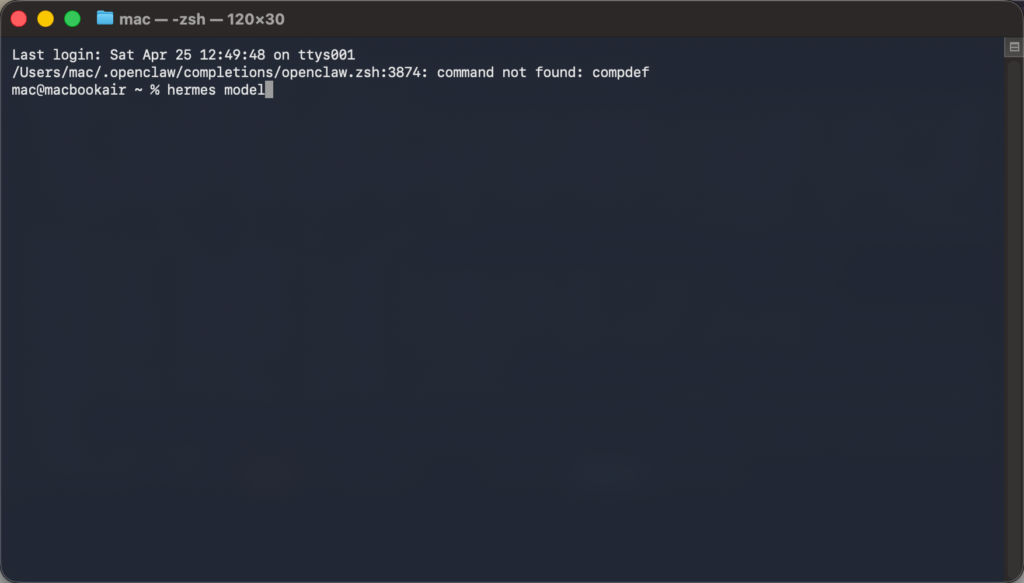
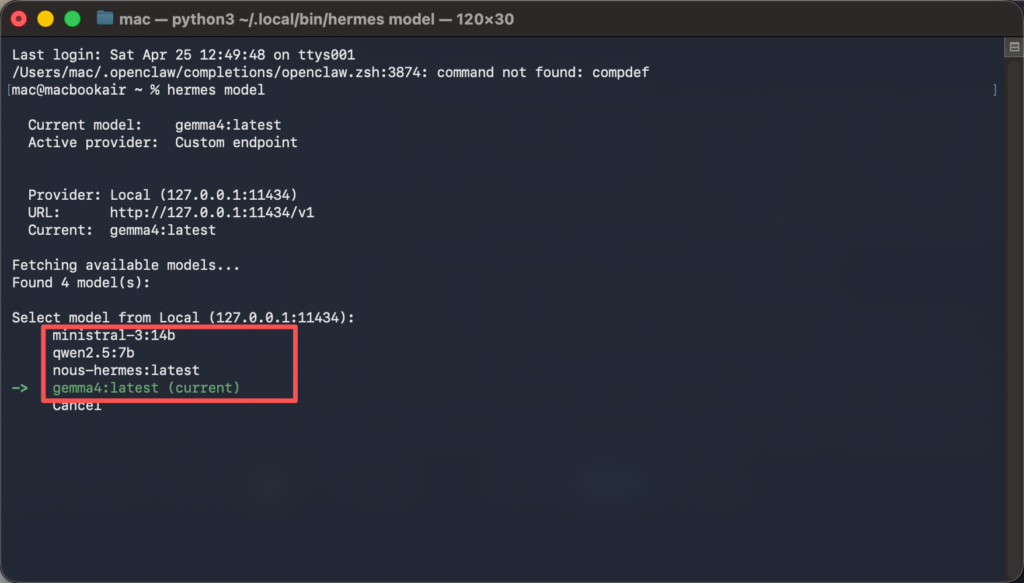
新开一个终端窗口。输入hermes model 回车。
当终端里出现那个 Select provider:(选择提供商)的菜单时,不要选默认的 Ollama Cloud。使用键盘上的 向下方向键 (↓),一直往下滚动。找到并停留在这一行:
(○) Local (127.0.0.1:网关) (127.0.0.1:网关/v1) —选项会显示你所下载对应的模型名称
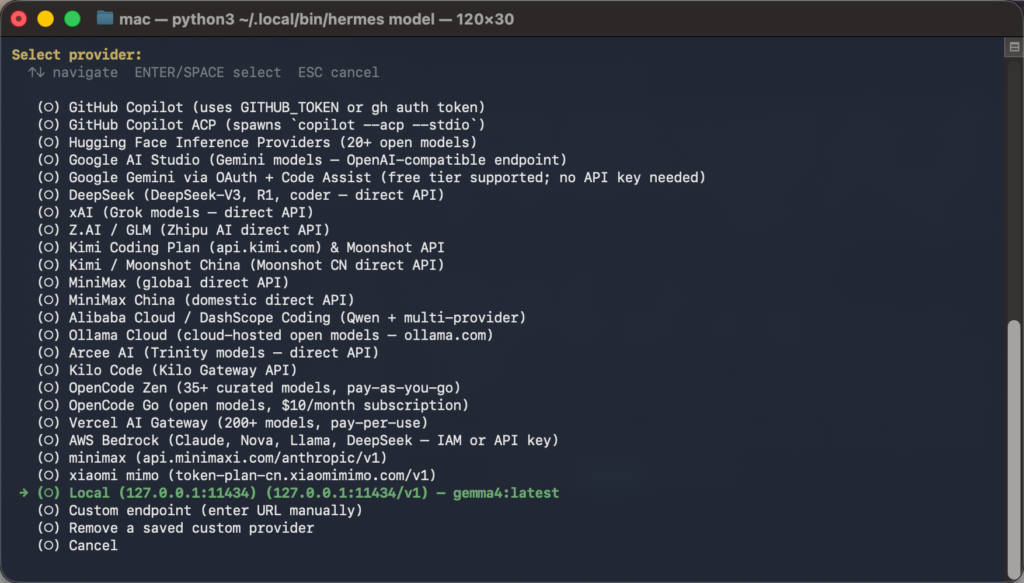
按下键盘上的 空格键 (SPACE) 选中它。接下来它会让你选择你想使用的已经在ollama下载了的大模型,我这里选择gemma4:latest(current)。
当界面显示:
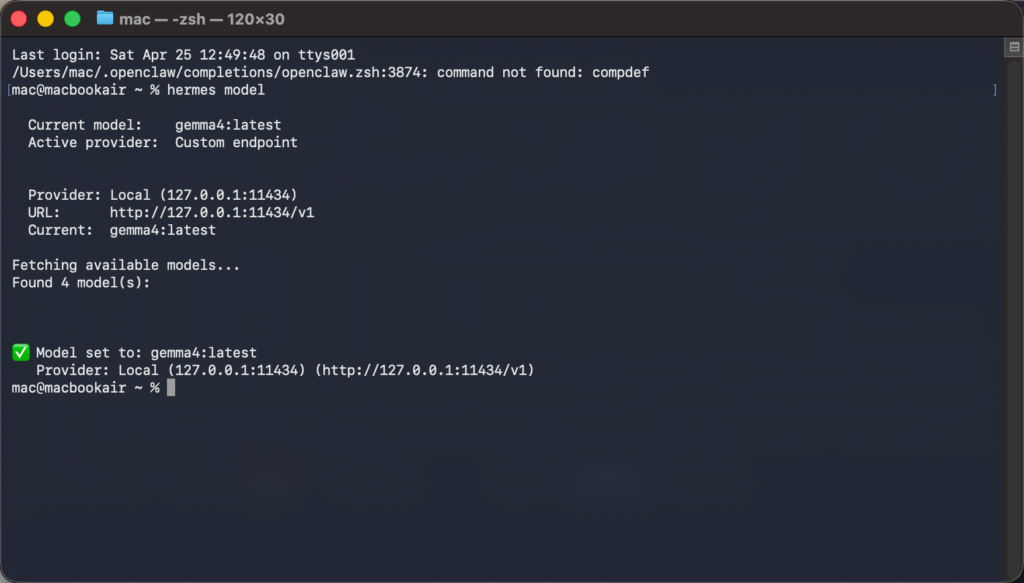
✅ Model set to: gemma4:latest
Provider: Local (127.0.0.1:11434) (http://127.0.0.1:11434/v1)
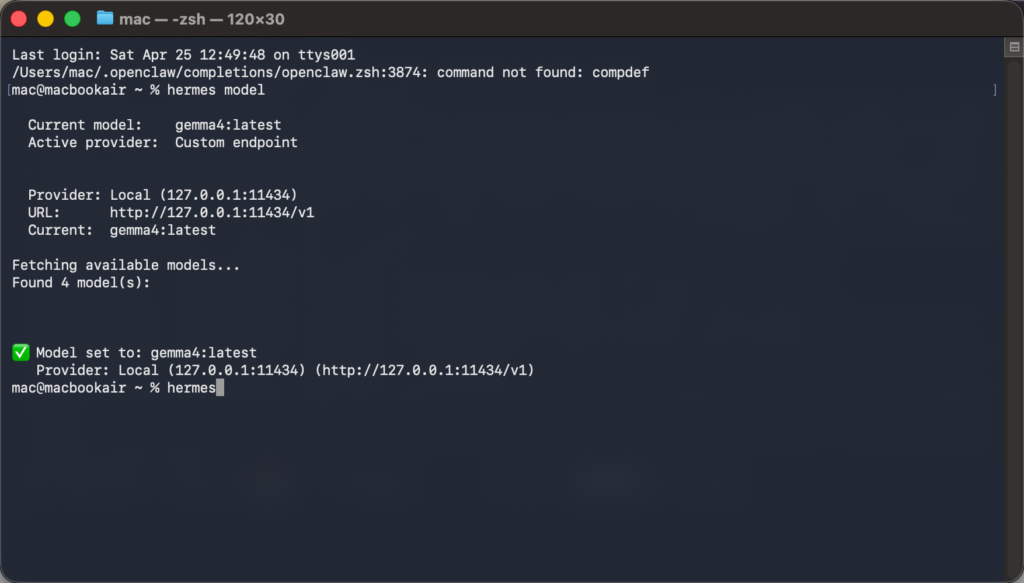
mac@macbookair ~ %恭喜🎉🎉,配置完成!接下来我们输入Hermes启动的指令,来测试下我们本地部署的大模型。输入hermes或者hermes chat ,回车。
hermes
🍙页面展示
到这一步,我们的模型已经接通了,可以直接用hermes跑本地大模型。试试发个消息与其对话吧!

