共计 933 个字符,预计需要花费 3 分钟才能阅读完成。
目录
- 🥮前言
- 🥔开始实操
- 🎂WordPress界面展示
- 🧇域名链接
🥮前言
我是一个做跨境电商的,经常需要搭建外贸网站,之前也用过shopify平台,Shopify需要抽佣,还有年费插件费用等等,而且限制也多,给我感觉整体下来感觉性价比不高,不如自己买服务器搭建外贸网站,一年的费用至少能够节省80%以上,而且如果一个服务器上面搭建多个网站的话,那么节省的费用可以说是更多了。算起来,我用 Hostinger 都有 9 年了!
从 2017 年买下 Hostinger 第一个服务器开始,到现在前后陆续续续入了 5 台。我用它们做过各种各样的项目,有专门针对欧洲市场的电商站,也有面向北美市场的独立站,还有用来跑流量的博客,基本能完美满足我的各种建站需求。相比其他建站平台,我更推荐 Hostinger 多一点,他现在支持Ai一键建站,直接通过文字描述也可以,相比其他网站,他更适合小白搭建网站。
Hostinger服务器购买链接:点击跳转
🥔开始实操
进入网址:Hostinger官网
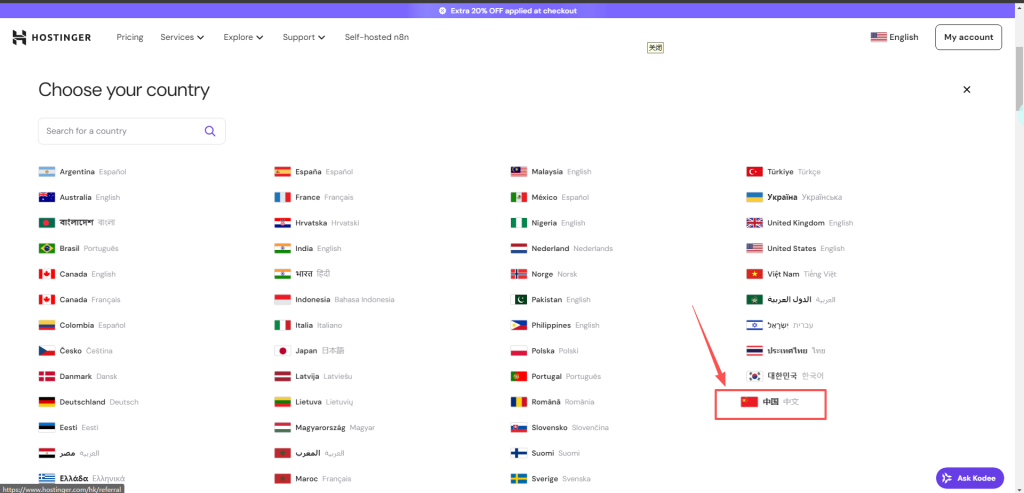
hostinger支持中文界面 按照箭头点击「🇺🇸 English」可以切换成中文
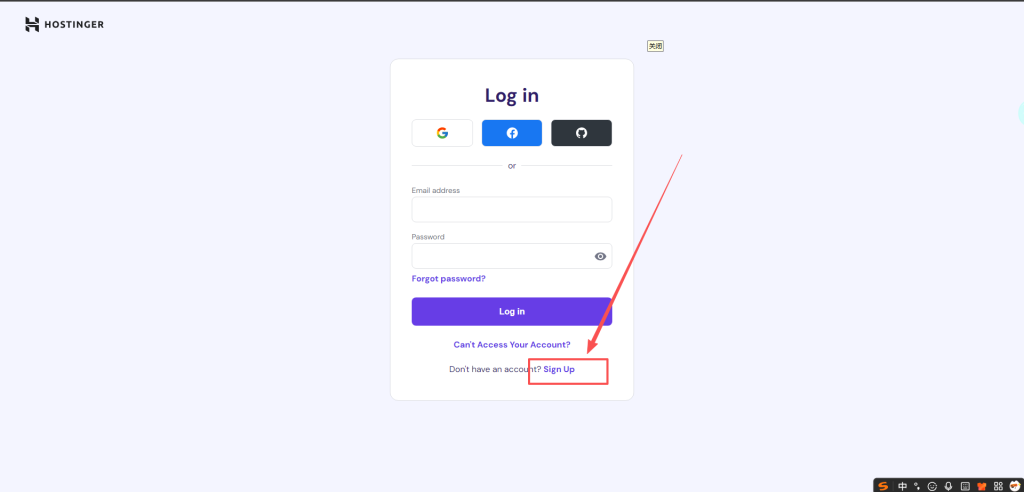
设置好中文之后,点击右上角「account」,点击「Sign Up」。
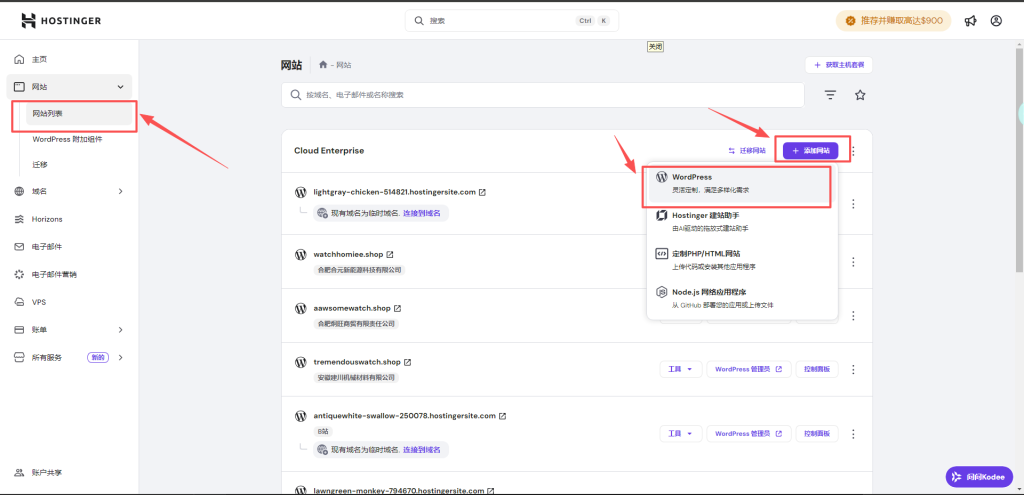
购买完成后,点击「网站」→「网站列表」→「添加网站」→「WordPress」
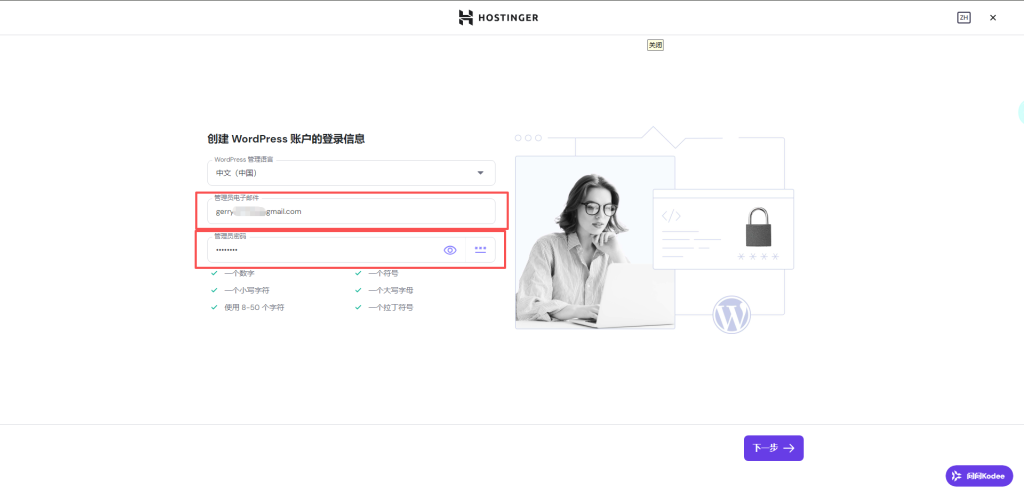
这里创建WordPress账户的登录信息,账号密码的选择可以使用自己熟悉的,后期登录WordPress后台要用(账号密码后期在WordPress后台可以直接更改)。
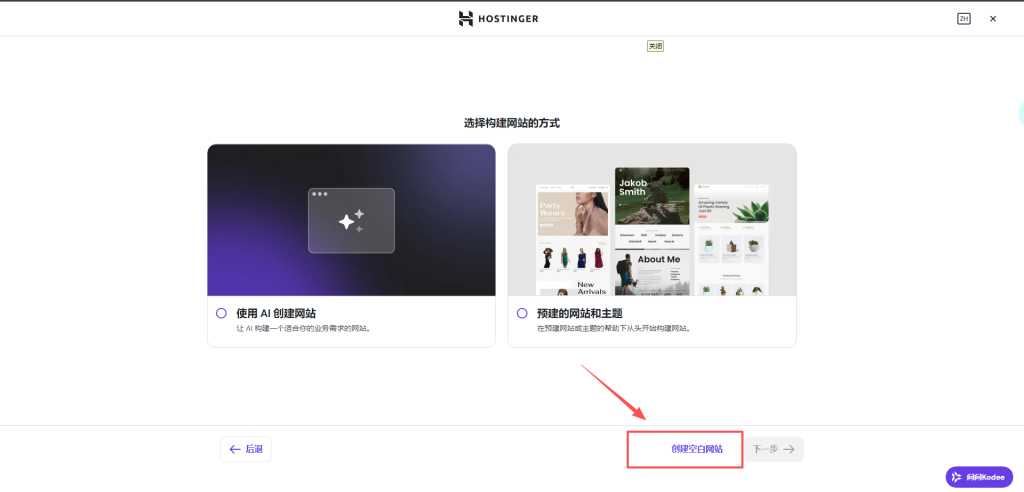
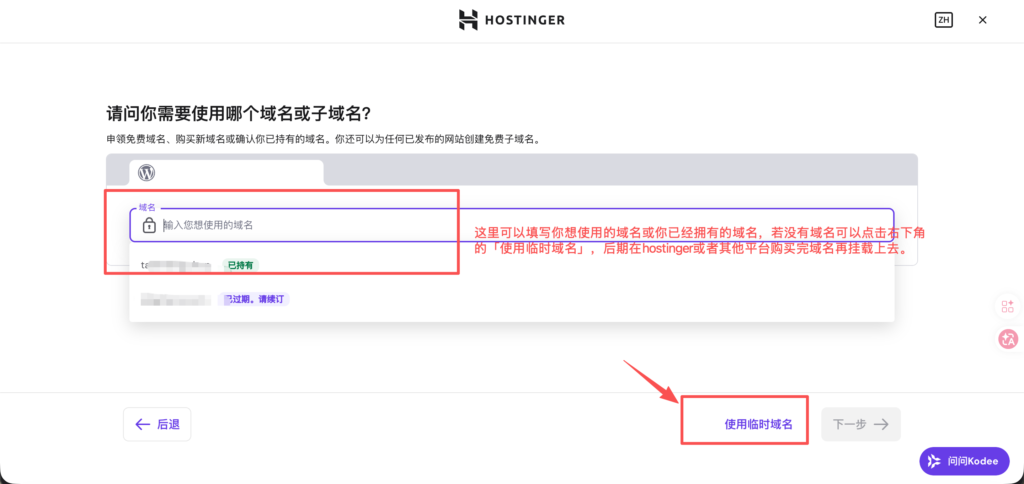
在这个框选的地方我们可以直接选择自己已有的域名,如果不急着购买和链接域名,点击右下角生成临时域名,Hostinger会直接生成临时域名,我们在其他电脑也能访问该域名。
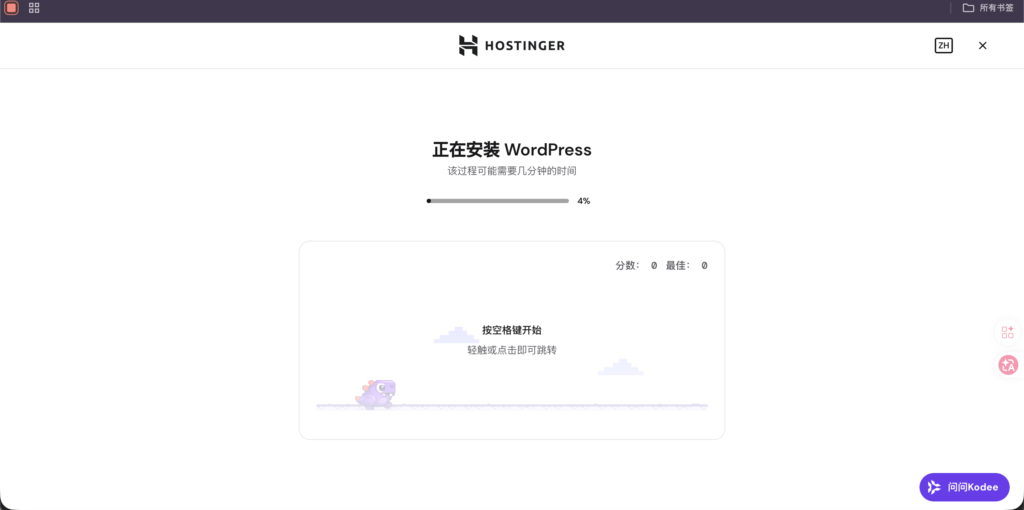
等待进度条 加载完成……
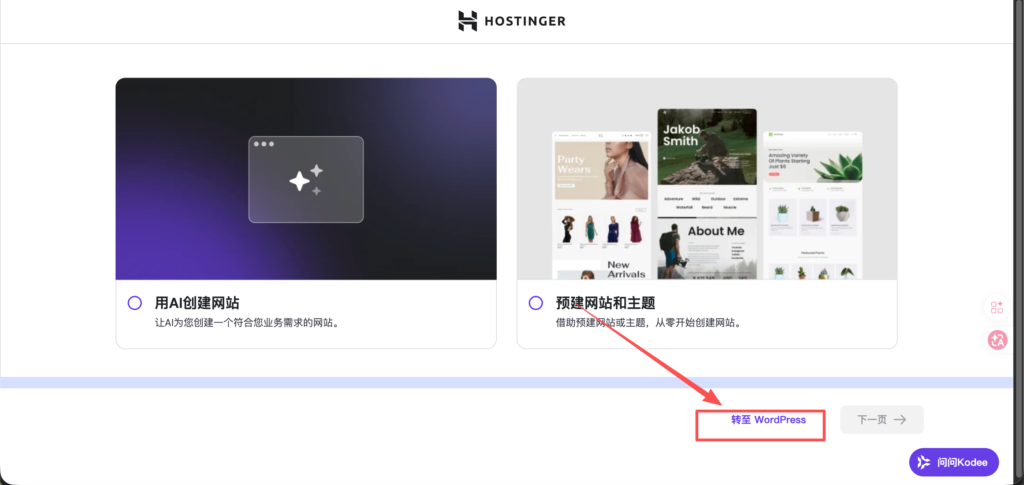
完成!!恭喜你,出现这个界面,说明我们的WordPress已经搭建完成了!开启你的建站之旅吧!!
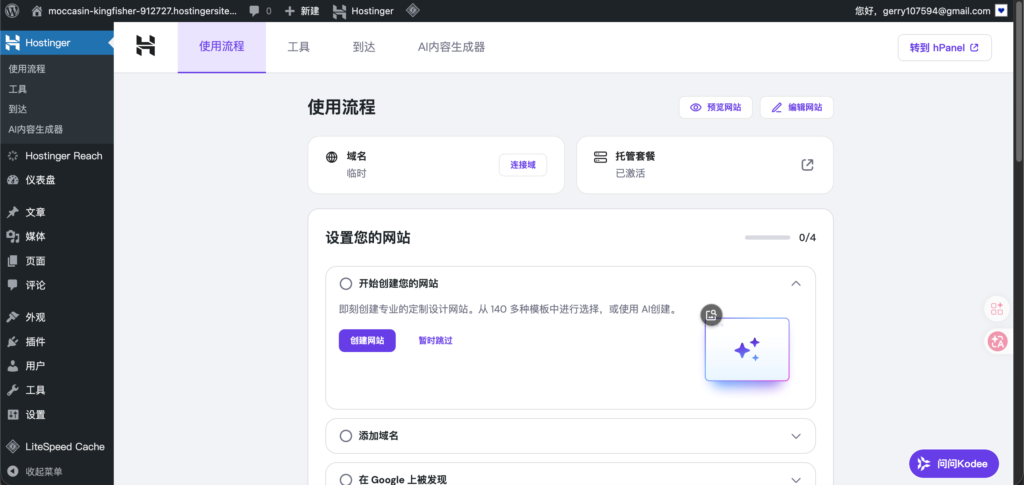
🎂WordPress界面展示
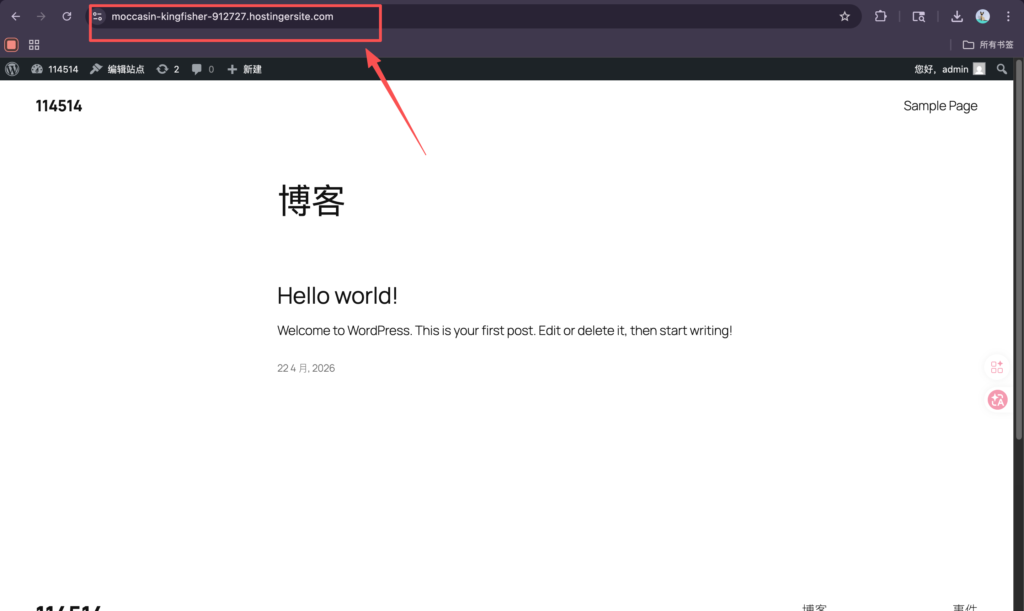
在其他电脑我们通过搜索临时域名也能访问到我们的网站。
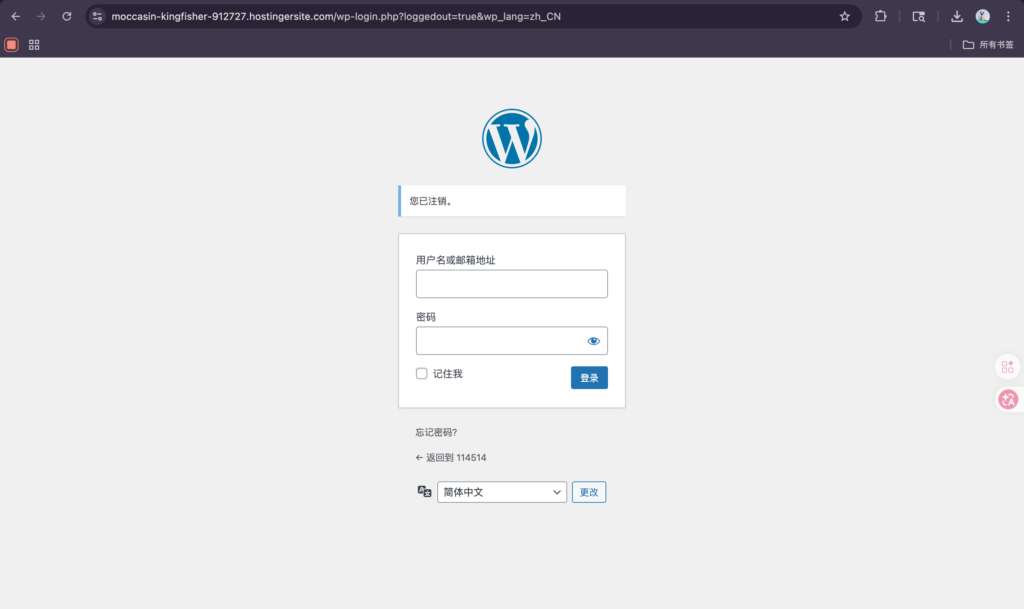
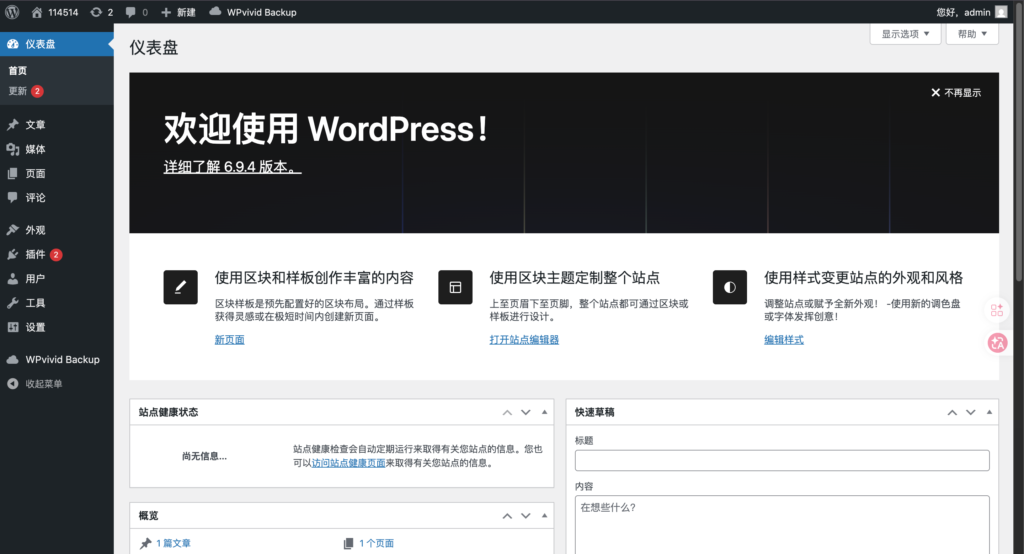
在网站尾缀填入/admin或/wp-admin,回车,我们就能访问到该网站的后台。
🧇域名链接
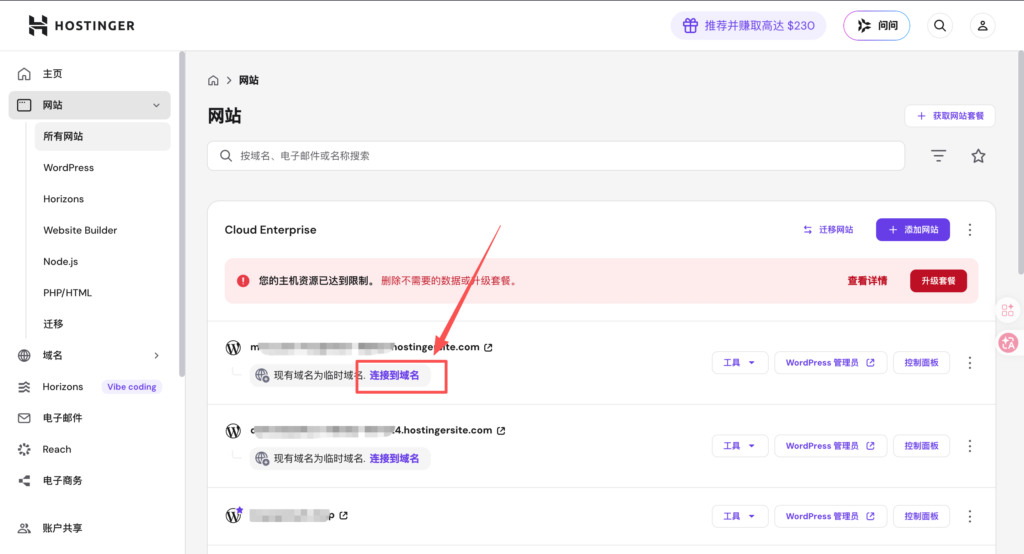
如果我们前期是使用Hostinger临时域名,后期要连接到域名,我们进入Hostinger后台,依次点击「网站」👉「所有网站」👉「连接到域名」,直接填入我们想要的域名即可。