「零基础小白快速搭建个人博客网站」零基础 | 图片+文字纯保姆级教程 | WordPress个人网站个人博客搭建 | WordPress详细安装教程

108次阅读
没有评论

共计 9500 个字符,预计需要花费 24 分钟才能阅读完成。

音乐封面

WordPress 歌单
蓝色草履虫
正在读取媒体库…

00:00


目录

  • 🍟前言
  • 🥩 准备工作(必备网站)
  • 🥙 下载Putty并打开
  • 🍤 安装宝塔面板
  • 🧀 安装Wordpress
  • 🍙 配置Wordpress主题
  • 🍳 Puock主题安装
  • 🥞 博客主题预览

🍟前言

宝塔面板 (BT Panel)是一款免费、强大的服务器管理软件,它提供了图形化的Web界面,让用户通过简单的点点鼠标,就能轻松管理服务器、一键部署LNMP/LAMP环境、配置网站、数据库、FTP、SSL,并进行监控、安全管理等,极大地提升了服务器运维效率,让新手也能轻松搭建和管理网站。

🥩 准备工作(必备网站)

一、注册服务器

注册地址:https://aws.amazon.com/cn/free

二、下载putty

苹果电脑下载这个:https://the.earth.li/~sgtatham/putty/latest/w64/putty-64bit-0.83-installer.msi

windows电脑下载这个:https://the.earth.li/~sgtatham/putty/latest/w64/putty.exe

三、安装宝塔面板

官网:https://www.bt.cn/new/index.html

四、安装WordPress

官网:https://wordpress.org/download/

五、安装主题

Puock主题安装:https://github.com/Licoy/wordpress-theme-puock

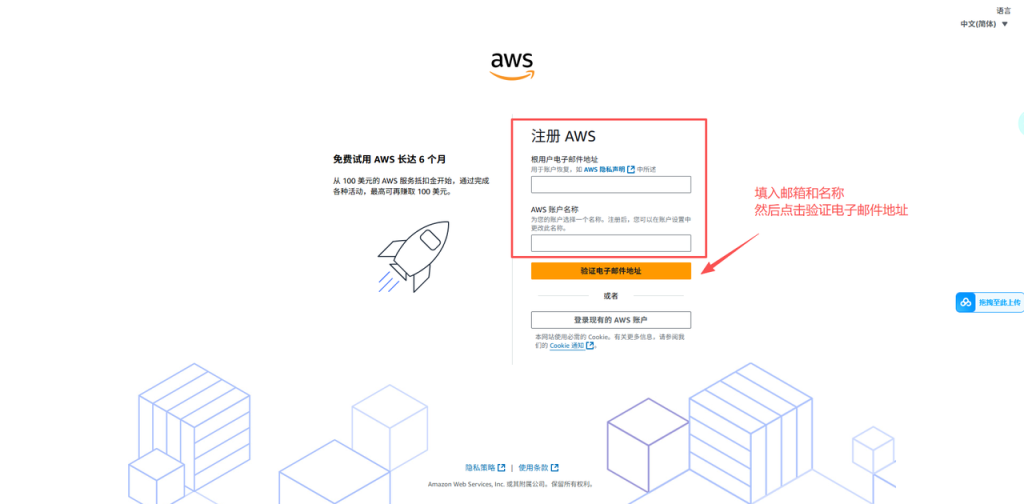
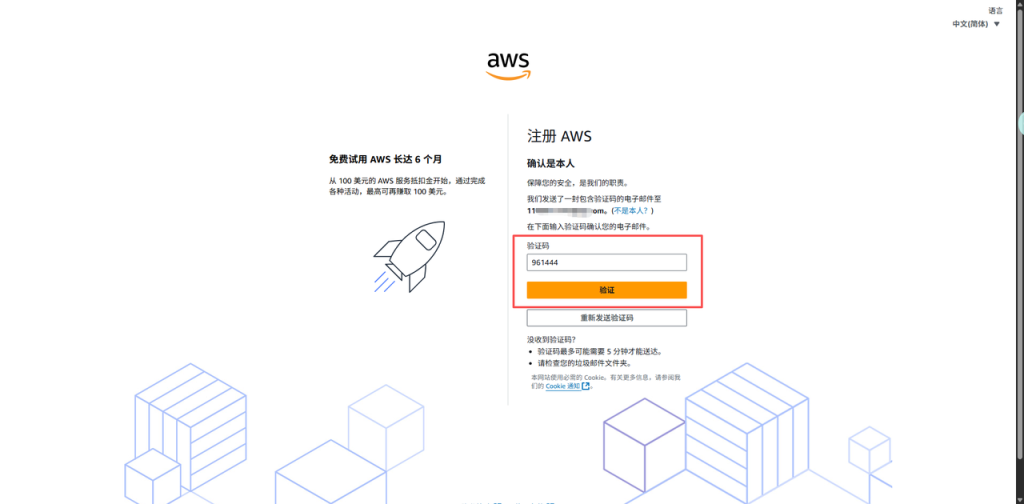
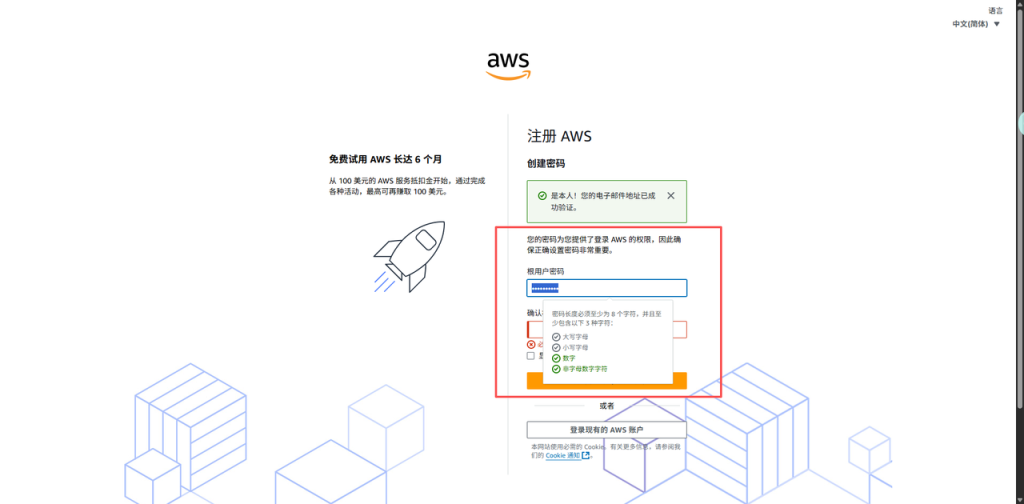
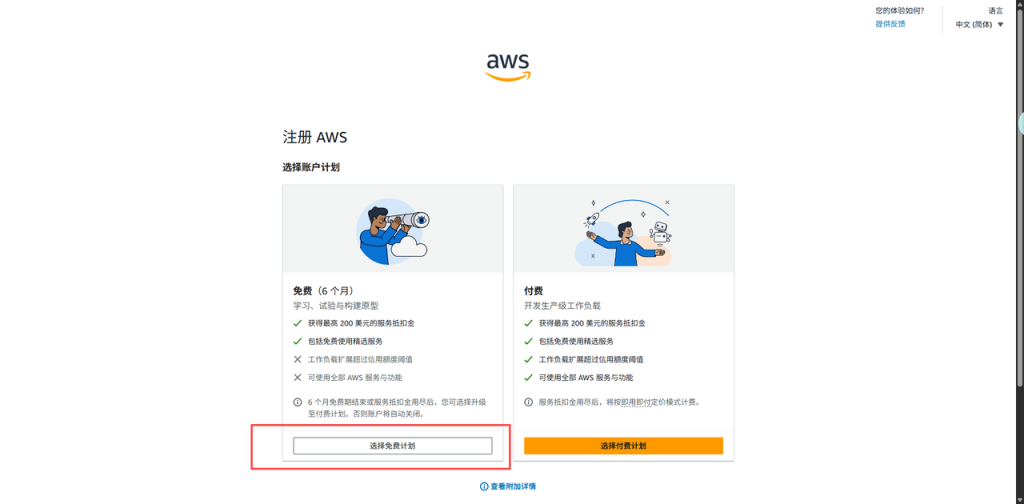
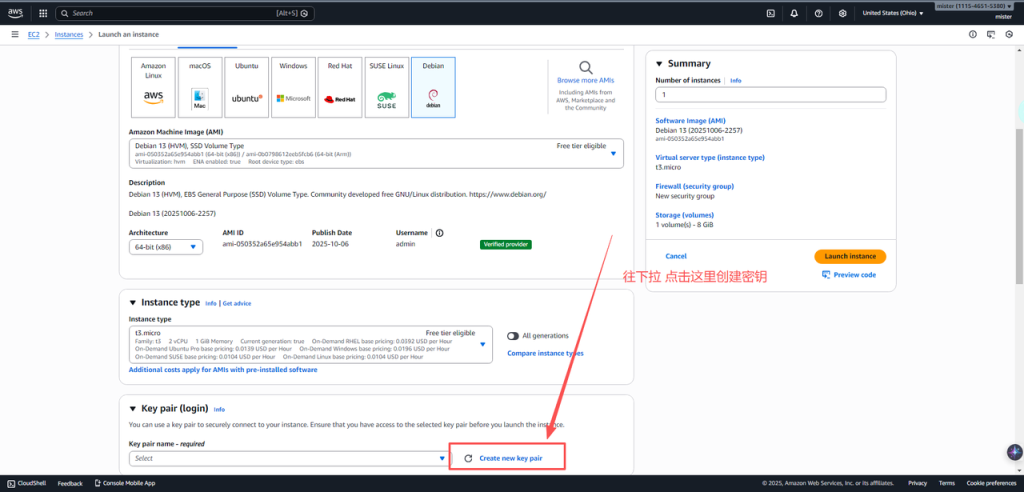
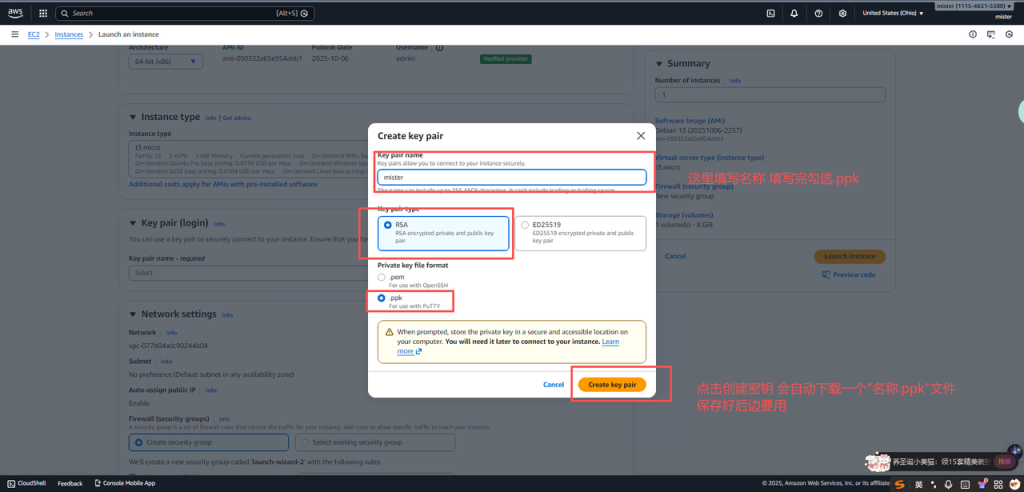
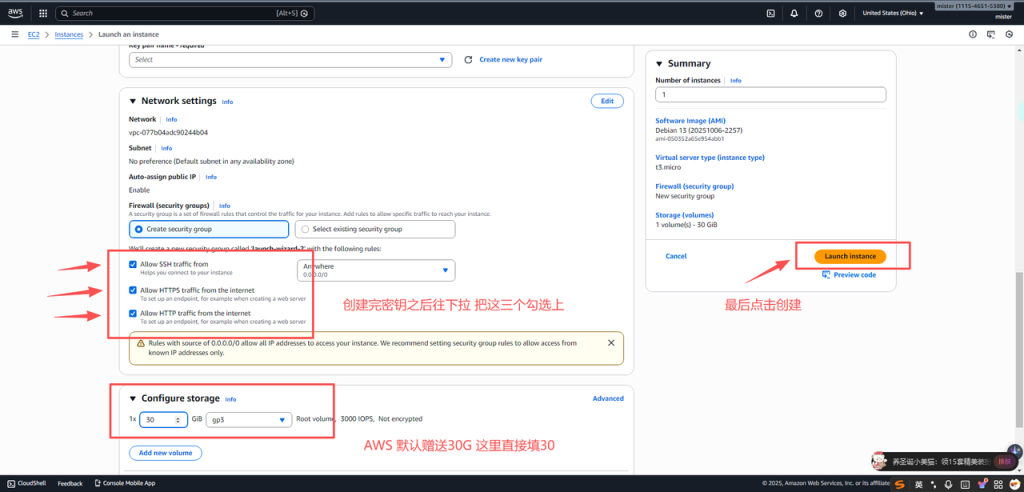
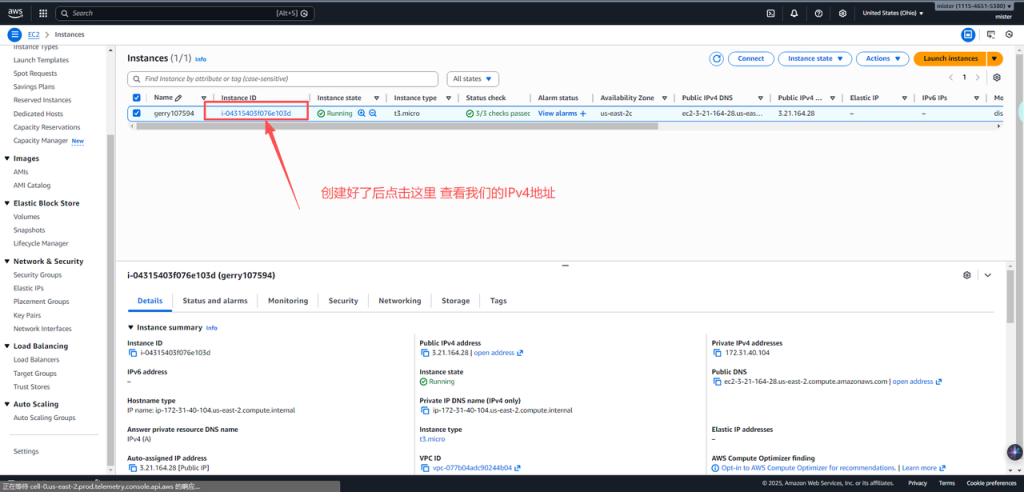
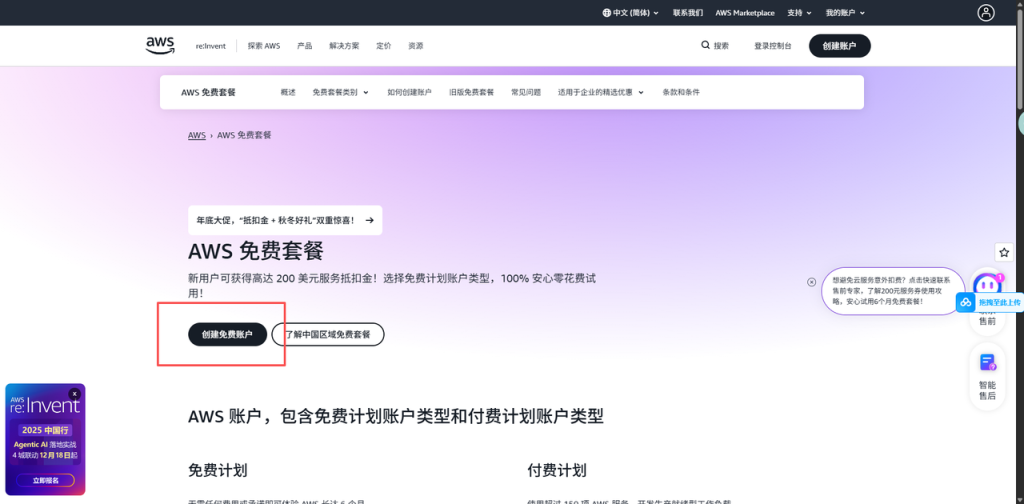
🥐 上AWS云服务器 申请免费服务器(新用户免费领取6个月)

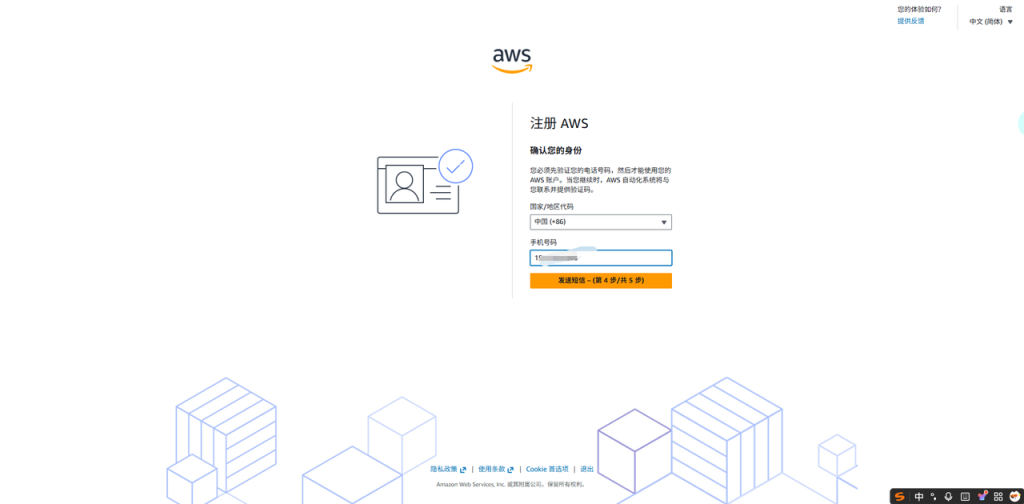
跳转到https://aws.amazon.com/cn/free/ 创建免费账户

AWS 亚马逊云默认赠送6个月 30G的存储云空间,直接创建即可免费领取。
「零基础小白快速搭建个人博客网站」零基础  | 图片+文字纯保姆级教程 | WordPress个人网站个人博客搭建 | WordPress详细安装教程

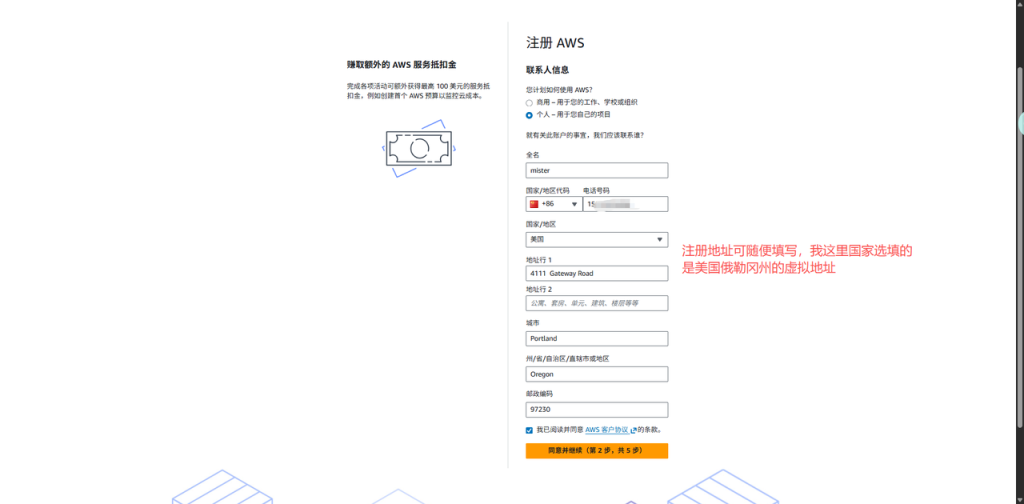
注册地址可以随便填写,可用生成器随机生成地址美国虚拟地址生成器:https://www.meiguodizhi.com/
「零基础小白快速搭建个人博客网站」零基础  | 图片+文字纯保姆级教程 | WordPress个人网站个人博客搭建 | WordPress详细安装教程

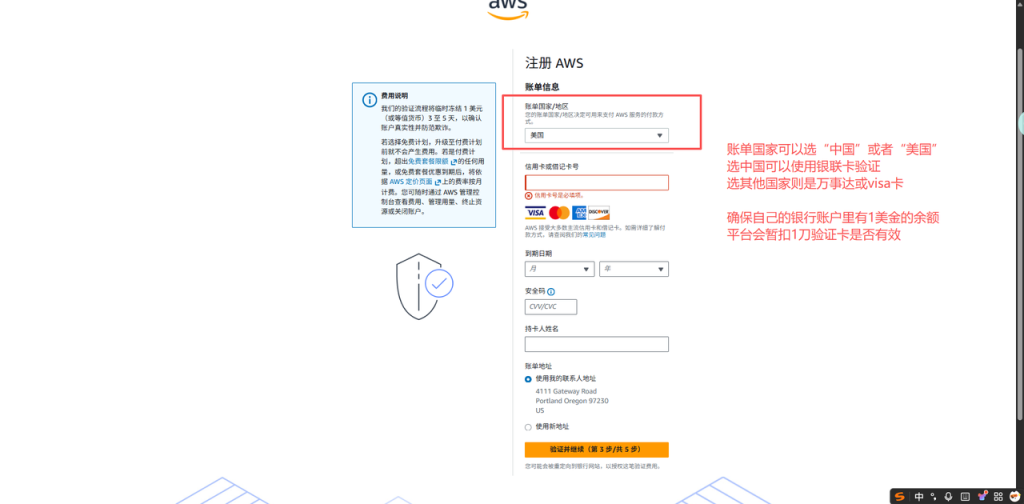
下边有一点要注意下,如果想要绑定的是银联卡,国家/地区选择“中国”,如果想要绑定虚拟卡/万事达/visa,则选其他国家。
「零基础小白快速搭建个人博客网站」零基础  | 图片+文字纯保姆级教程 | WordPress个人网站个人博客搭建 | WordPress详细安装教程

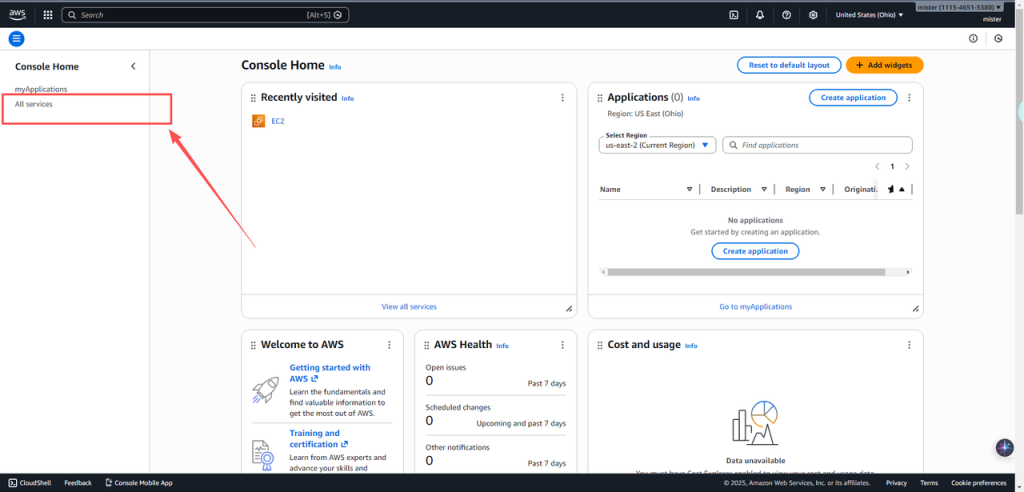
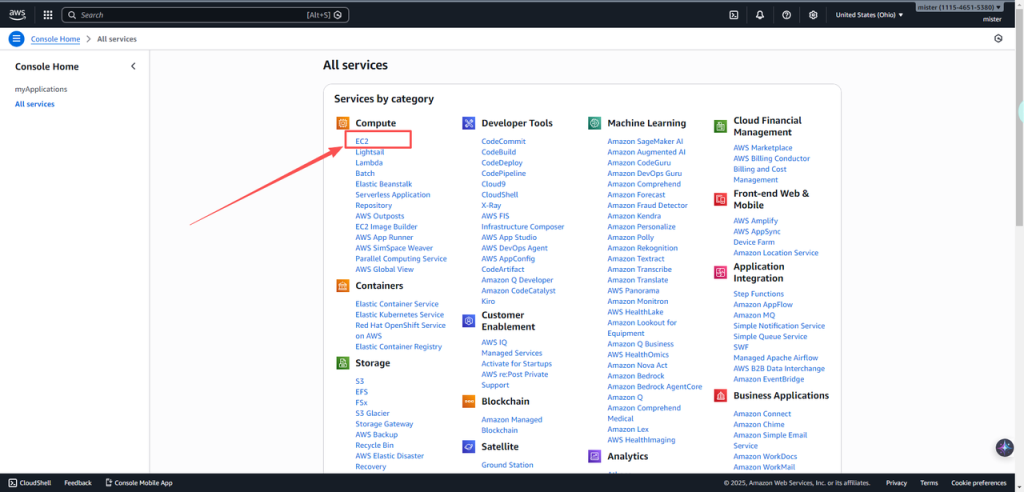
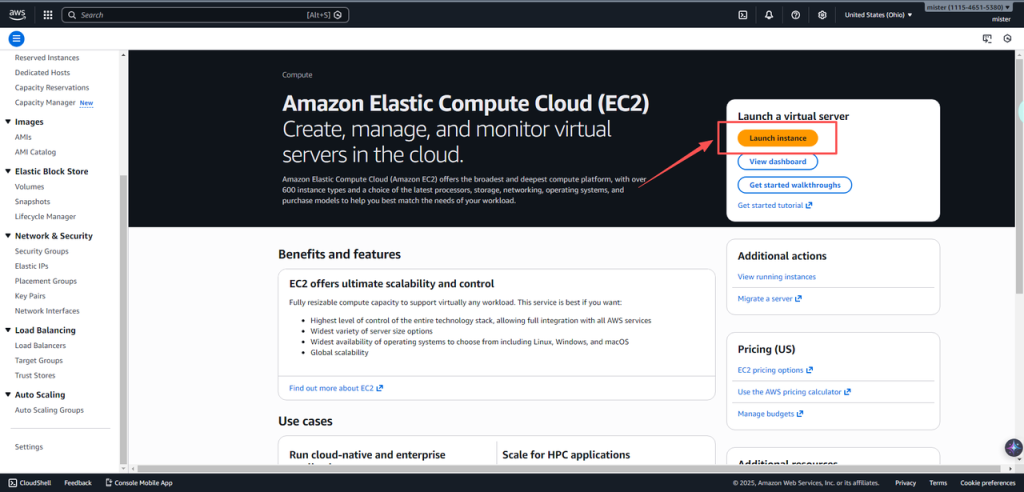
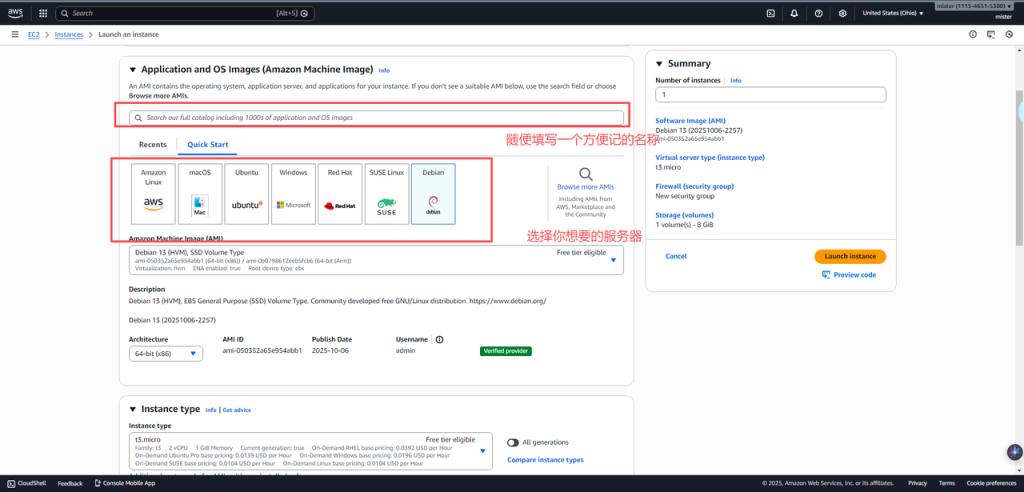
下边选择自己想要的服务器,我个人是选择Deepin,后期在安装宝塔的时候对应也是Deepin的服务器,大家也可以跟着做参考。
「零基础小白快速搭建个人博客网站」零基础  | 图片+文字纯保姆级教程 | WordPress个人网站个人博客搭建 | WordPress详细安装教程

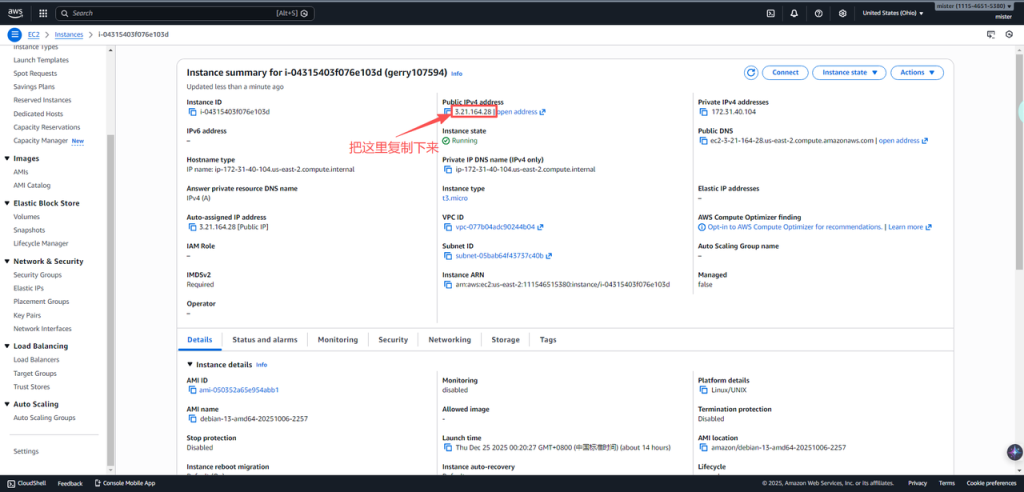
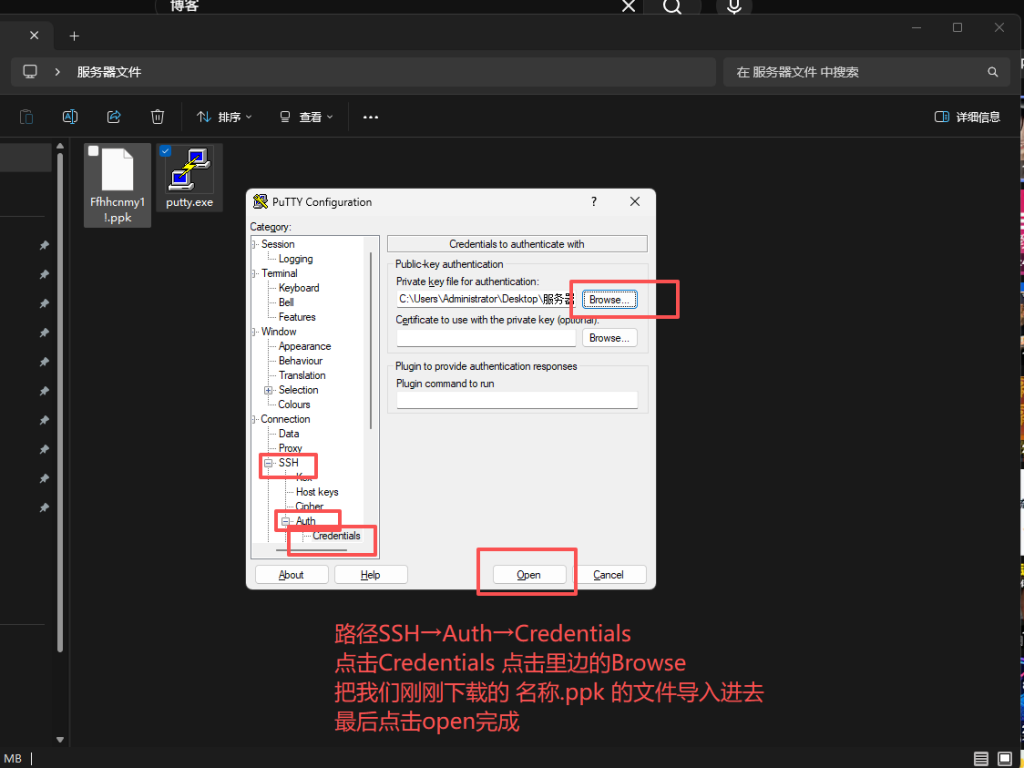
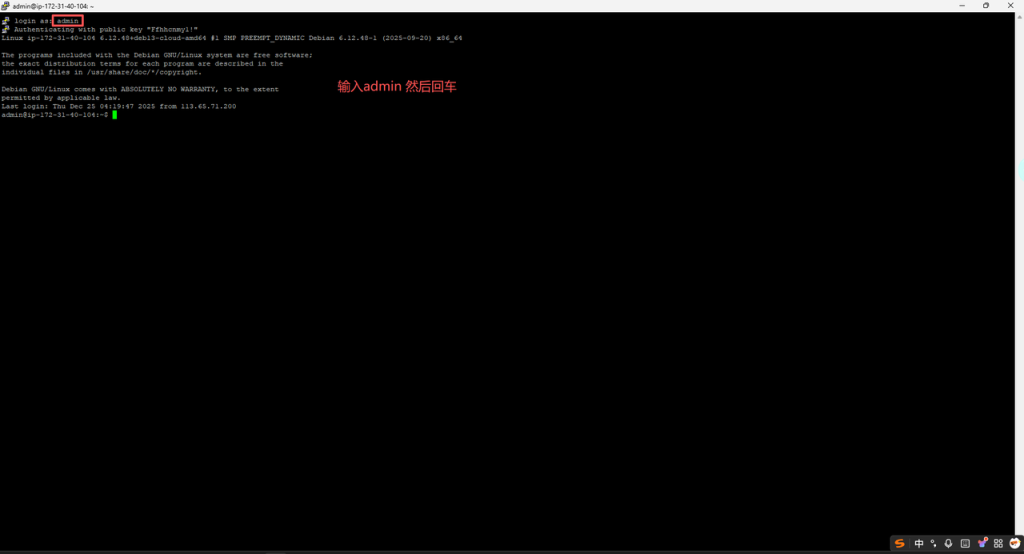
🥙 下载Putty并打开

苹果电脑下载这个:https://the.earth.li/~sgtatham/putty/latest/w64/putty-64bit-0.83-installer.msi

windows电脑下载这个:https://the.earth.li/~sgtatham/putty/latest/w64/putty.exe
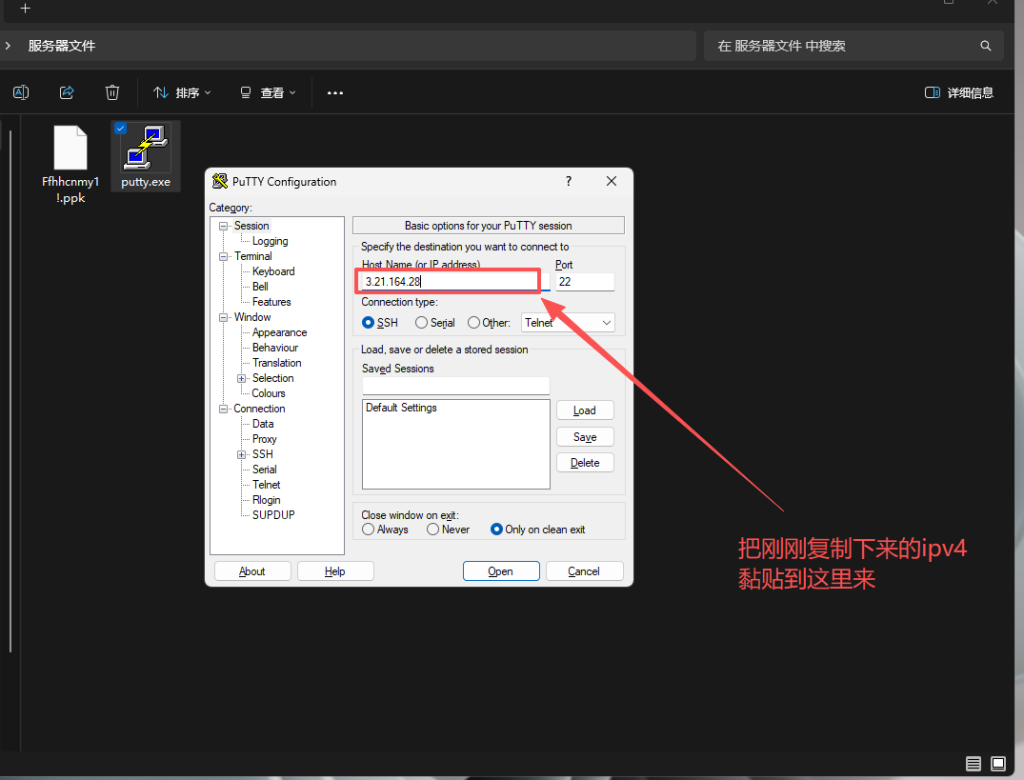
「零基础小白快速搭建个人博客网站」零基础  | 图片+文字纯保姆级教程 | WordPress个人网站个人博客搭建 | WordPress详细安装教程

🍤 安装宝塔面板

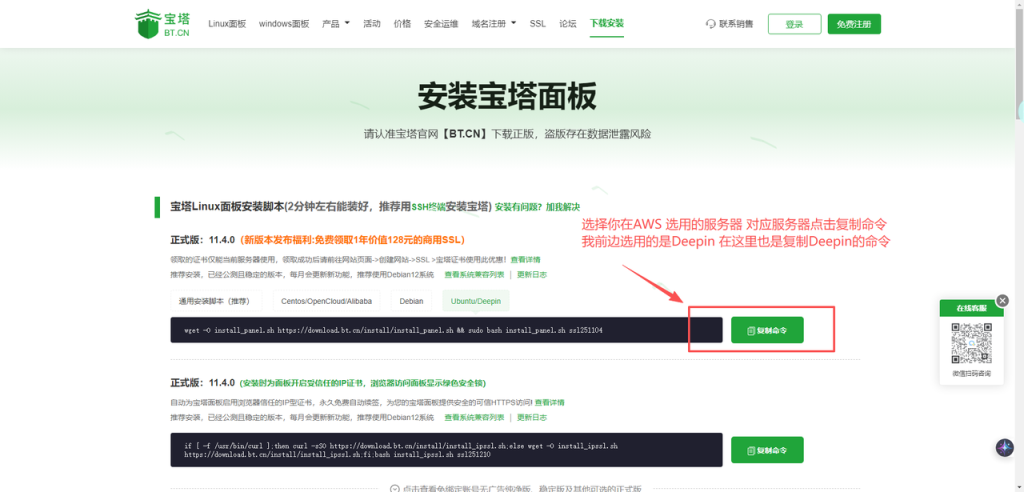
跳转到宝塔界面官网https://www.bt.cn/new/index.html 安装宝塔面板
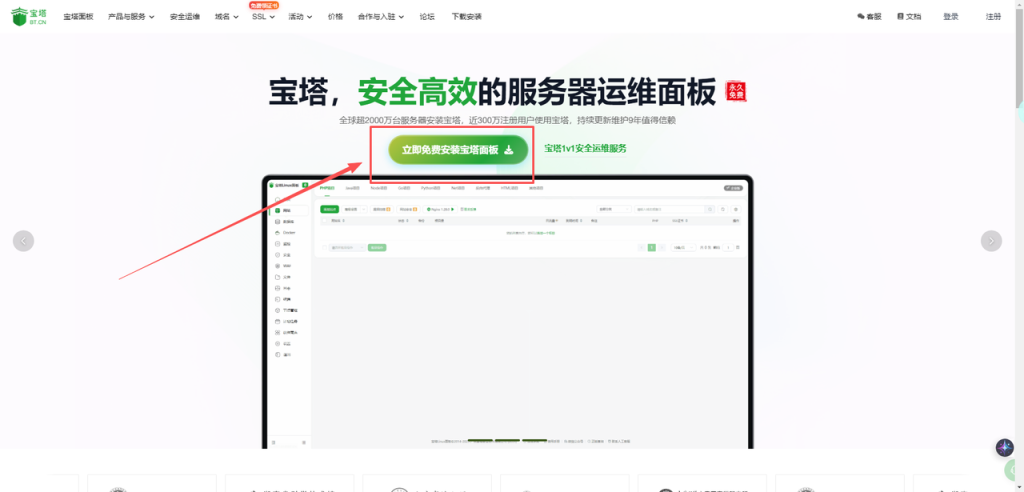
「零基础小白快速搭建个人博客网站」零基础  | 图片+文字纯保姆级教程 | WordPress个人网站个人博客搭建 | WordPress详细安装教程

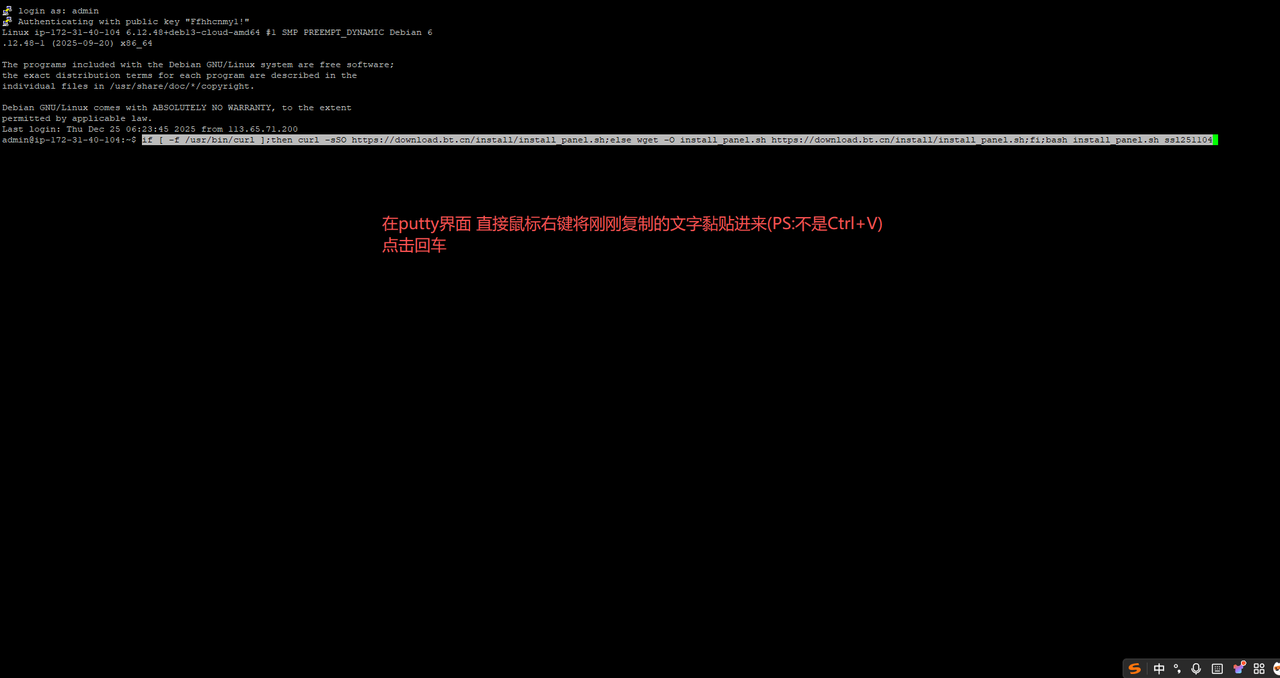
复制好命令后回到Putty界面

「零基础小白快速搭建个人博客网站」零基础  | 图片+文字纯保姆级教程 | WordPress个人网站个人博客搭建 | WordPress详细安装教程

如果提示页面显示

“检查到当前非root权限进行面板安装

请执行su root命令切换为root账户后

执行下面命令重新安装宝塔面板

curl -sSO https://download.bt.cn/install/install_panel.sh;bash install_panel.sh”

复制以下下代码,将其在putty里右键复制,回车。

sudo curl -sSO https://download.bt.cn/install/install_panel.sh && sudo bash install_panel.sh ssl251104
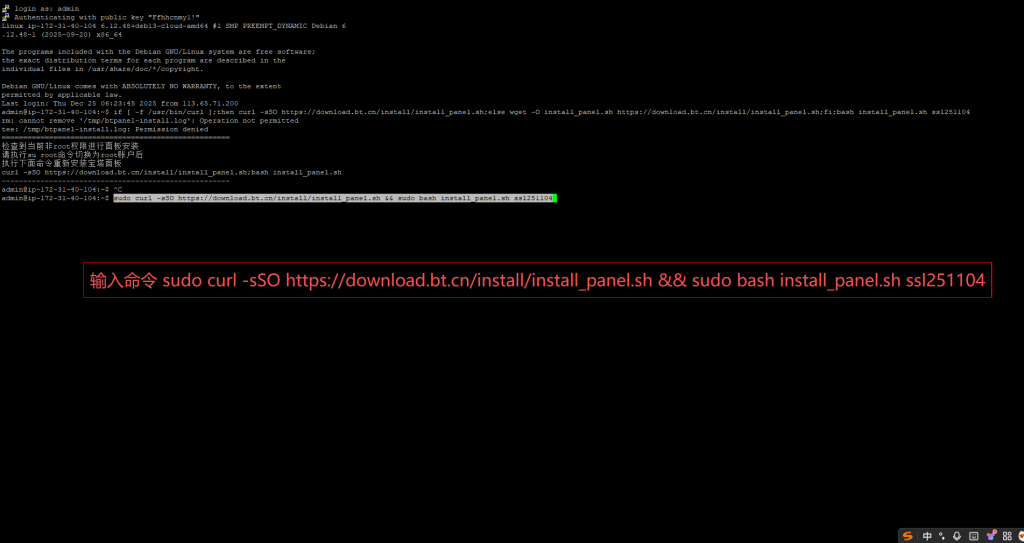
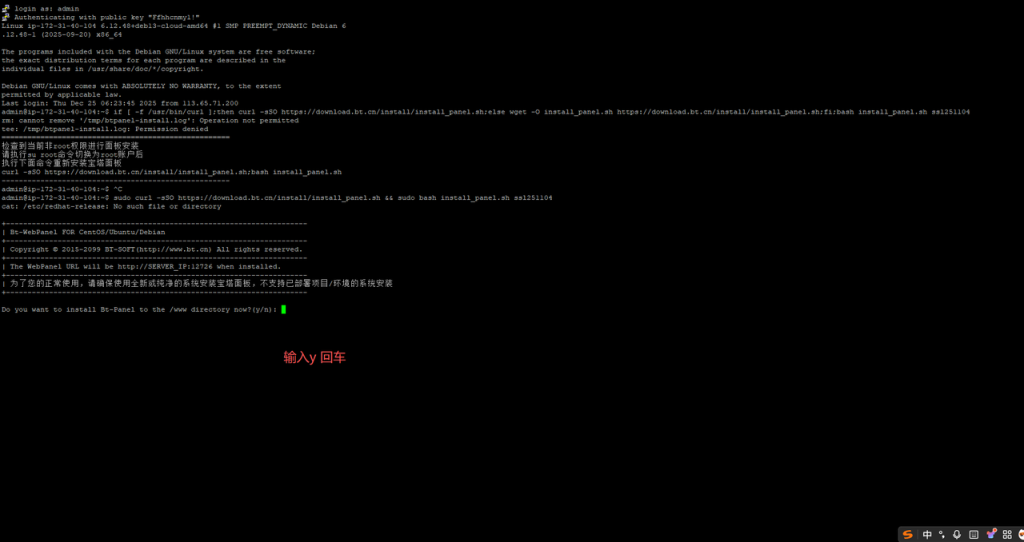
「零基础小白快速搭建个人博客网站」零基础  | 图片+文字纯保姆级教程 | WordPress个人网站个人博客搭建 | WordPress详细安装教程

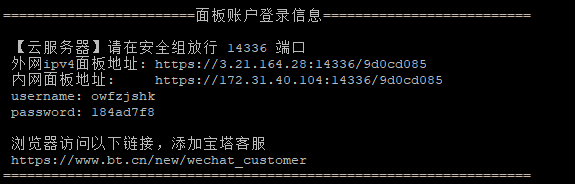
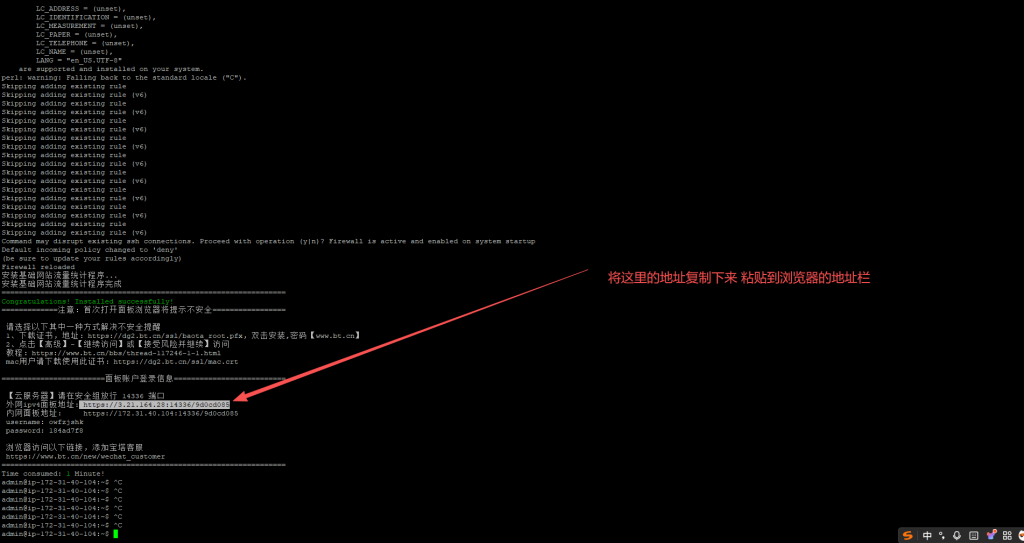
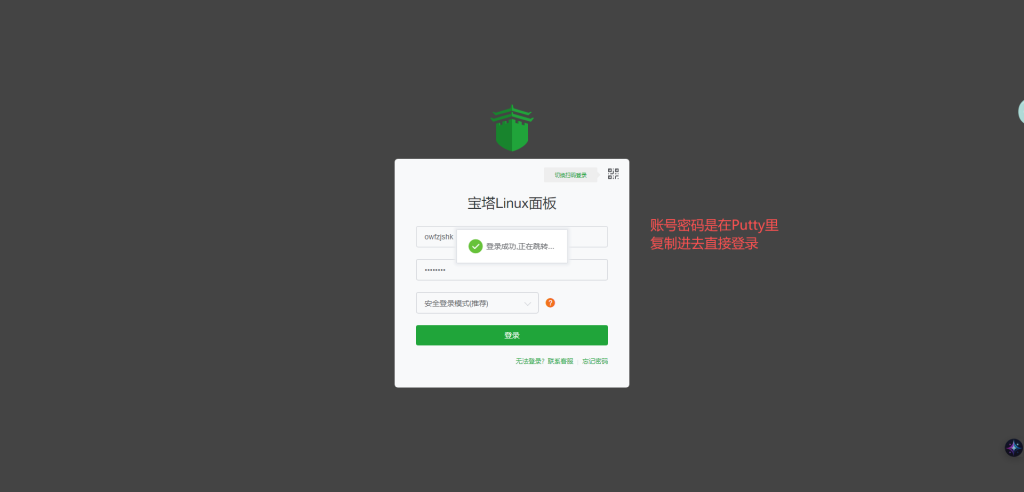
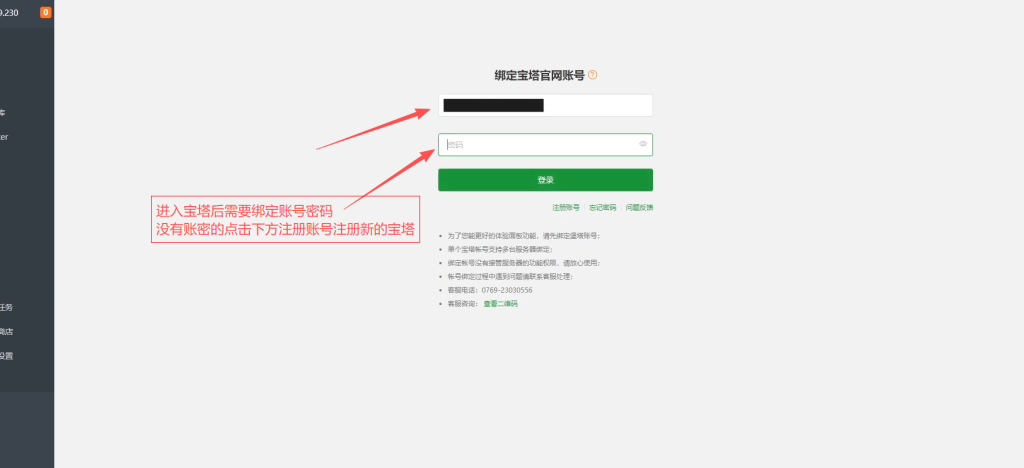
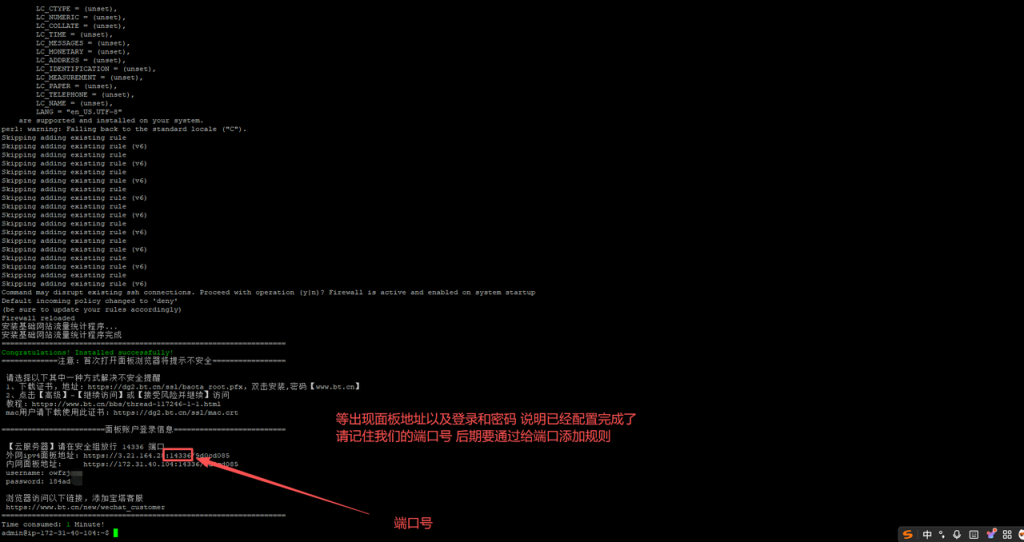
真棒,当出现面板地址以及登录和密码,说明配置已经完成了(恭喜恭喜🎉🎉)可以把我们的网站已经账号密码保存下来,后期登录的时候有用。
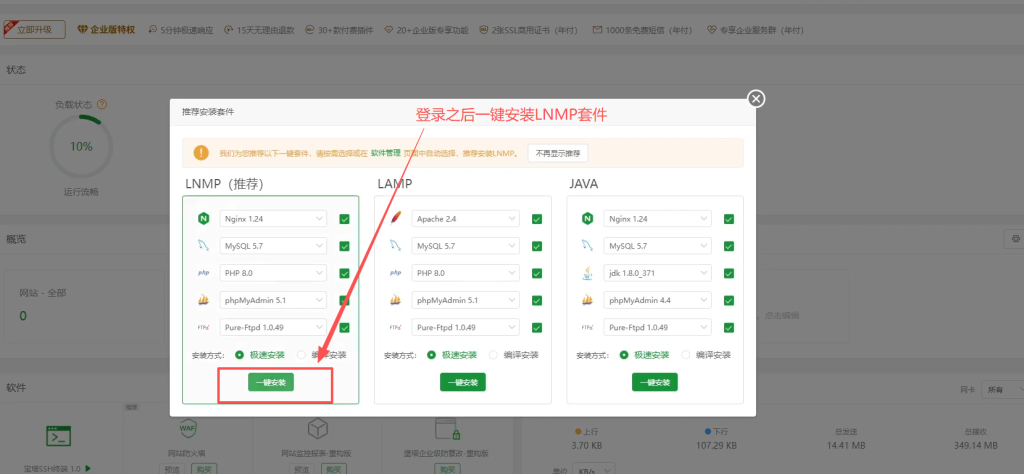
「零基础小白快速搭建个人博客网站」零基础  | 图片+文字纯保姆级教程 | WordPress个人网站个人博客搭建 | WordPress详细安装教程

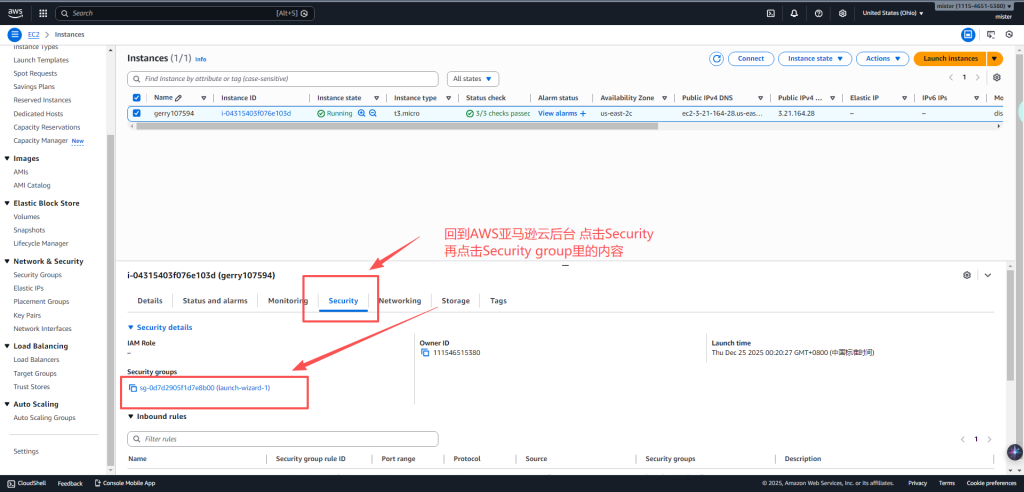
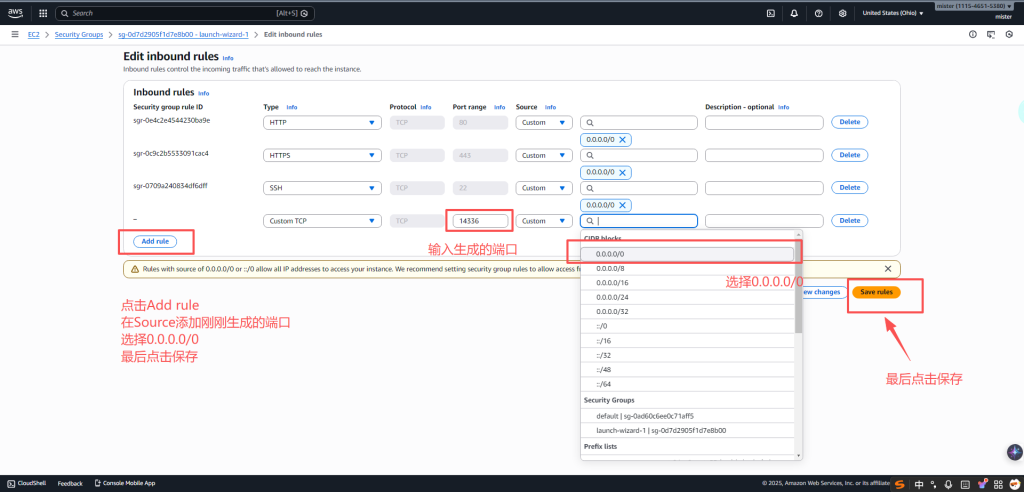
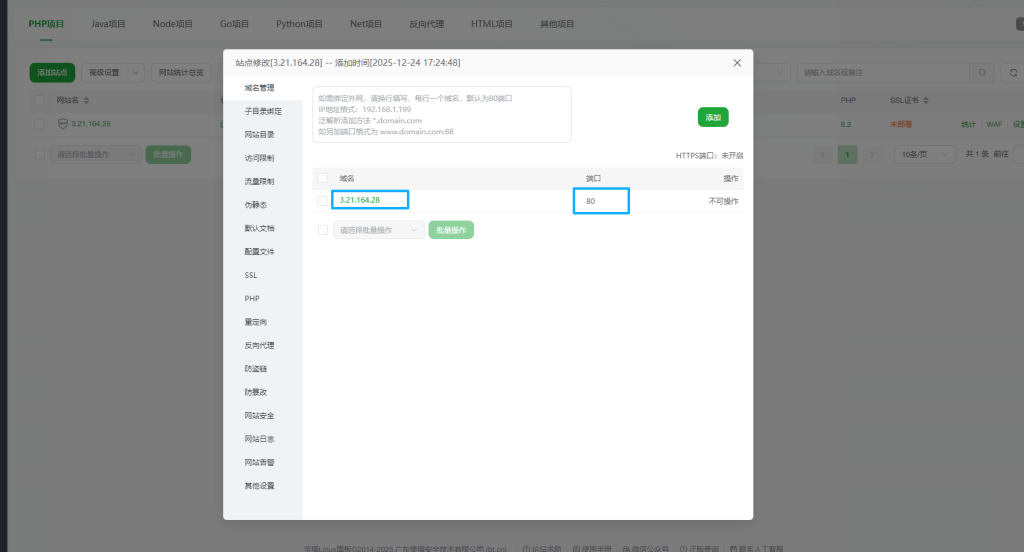
Tips:点击网站名可以看到IP和默认端口号80

IP 地址就像是商场的大楼地址,而端口就是商场里具体的柜台编号。

虽然你已经在商场里摆好了柜台(程序已经运行),但商场的**楼层导览图(服务器系统)上还没印你的名字,而且通往你那个柜台的防火墙大门(安全设置)**还是锁着的。

顾客(访问者)虽然能顺着地址找到商场大楼,但因为导览图上找不到你,保安也不让路,所以大家根本没法“导航”到你面前买东西。

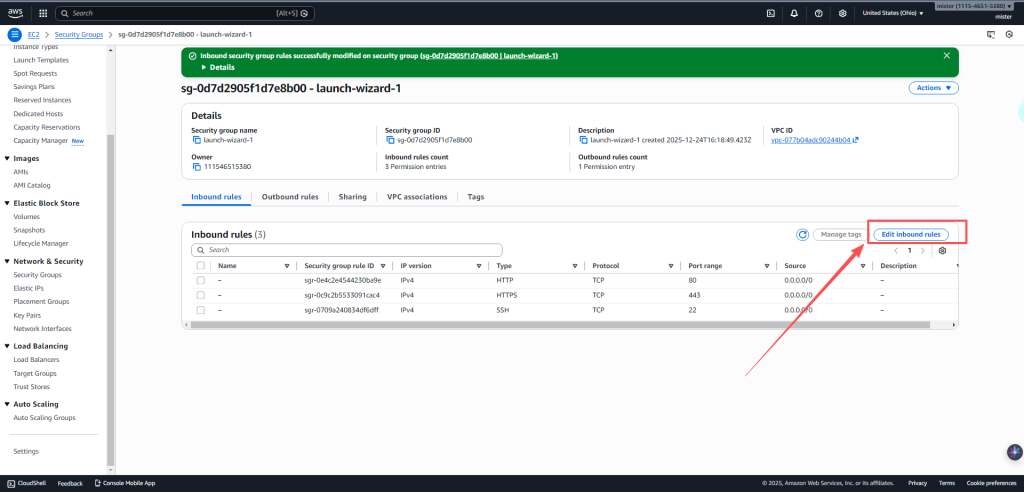
我们要做的: 我们现在得把你的柜台号报备给商场物业(在服务器里开放并添加),这样顾客只要一说柜台号,保安就会放行,大家也就能顺着导引直接找到你了。
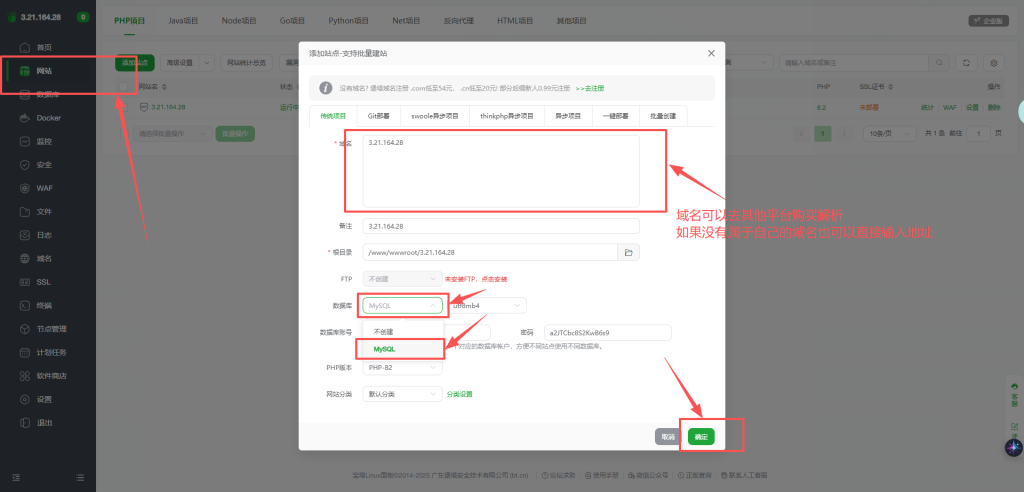
「零基础小白快速搭建个人博客网站」零基础  | 图片+文字纯保姆级教程 | WordPress个人网站个人博客搭建 | WordPress详细安装教程

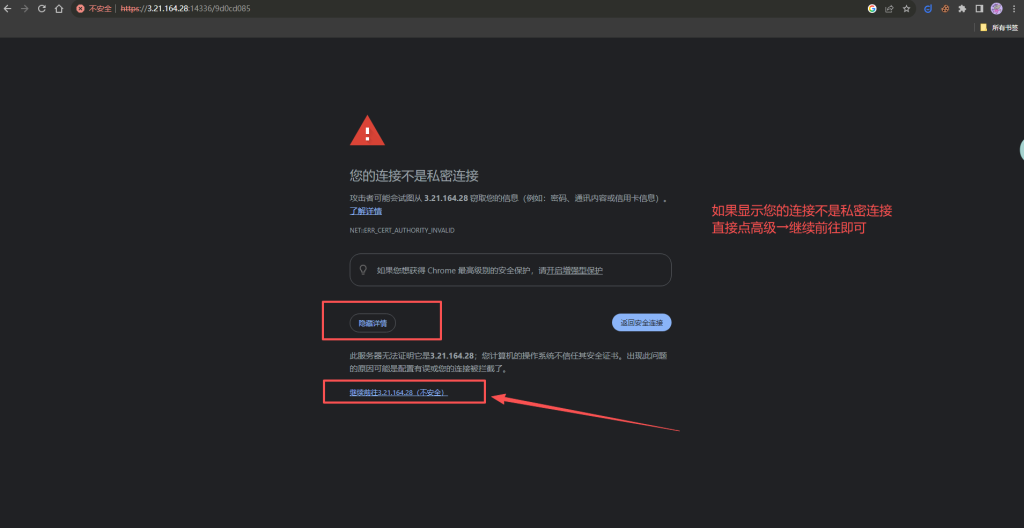
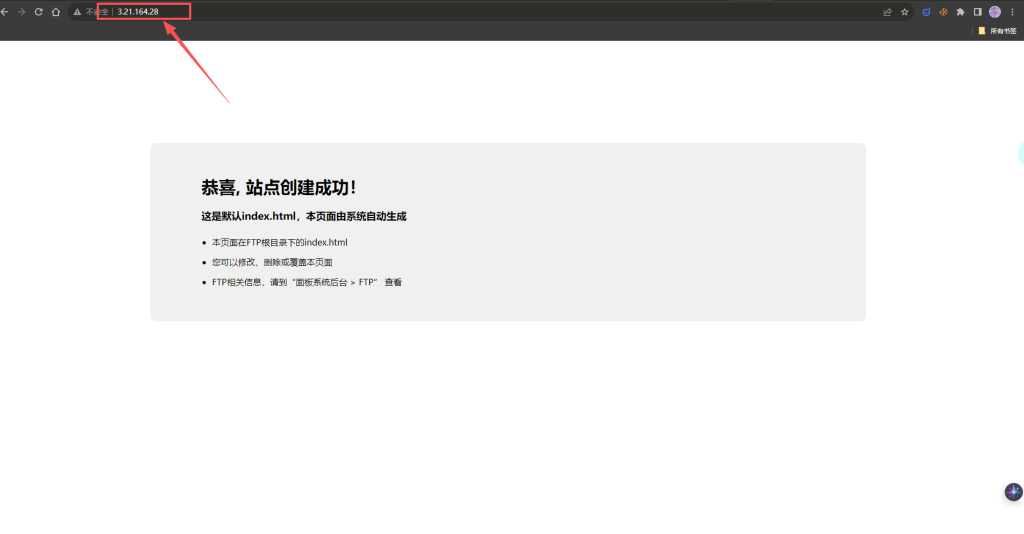
前边在服务器后台已经添加过任何人都可以访问的规则,直接在浏览器地址栏搜我们的IP也可以直接访问网站。恭喜🎉🎉,站点创建成功,我们进入下一个步骤吧!
「零基础小白快速搭建个人博客网站」零基础  | 图片+文字纯保姆级教程 | WordPress个人网站个人博客搭建 | WordPress详细安装教程

🧀 安装Wordpress

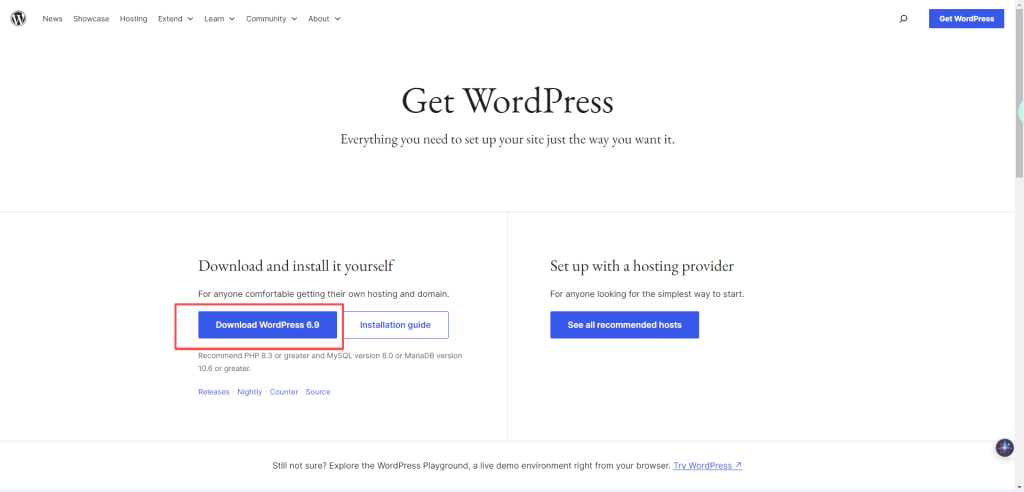
WordPress安装地址 https://wordpress.org/download/

点击“Download WordPress 6.9” 直接进入下载,下载完后会得到一个安装包。
「零基础小白快速搭建个人博客网站」零基础  | 图片+文字纯保姆级教程 | WordPress个人网站个人博客搭建 | WordPress详细安装教程

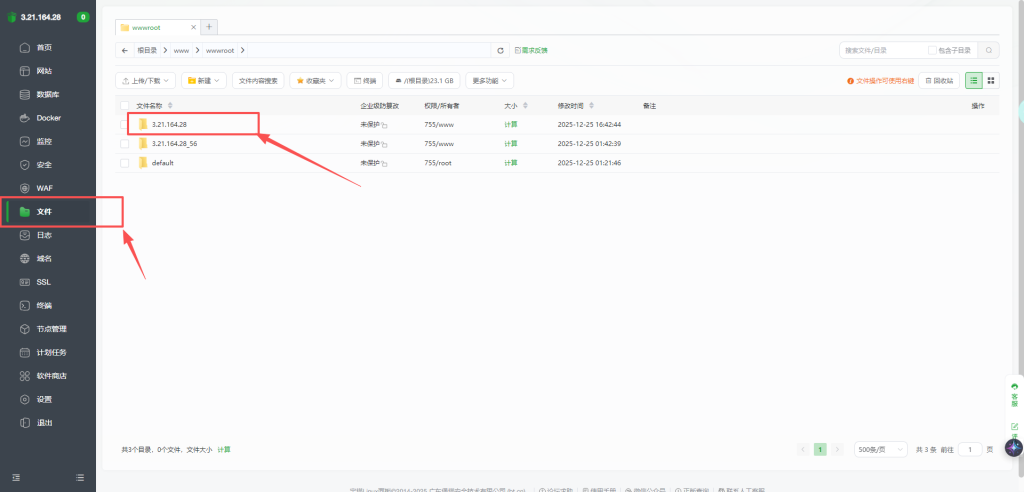
回到宝塔后台,点击文件,找到我们对应的IP文件并点击。

「零基础小白快速搭建个人博客网站」零基础  | 图片+文字纯保姆级教程 | WordPress个人网站个人博客搭建 | WordPress详细安装教程

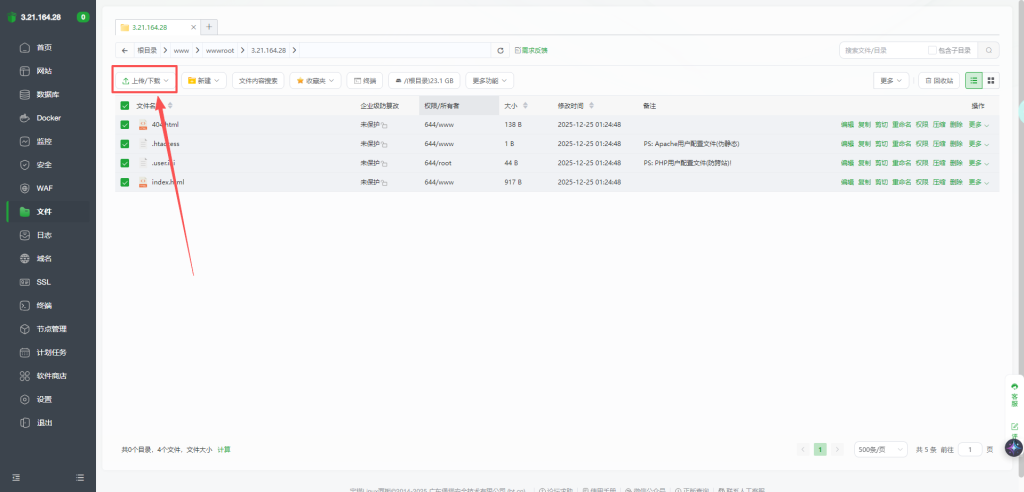
点击“上传/下载”,上传我们刚刚下载的Wordpress压缩包。(里边原来的文件可删可不删,不影响任何问题。)
「零基础小白快速搭建个人博客网站」零基础  | 图片+文字纯保姆级教程 | WordPress个人网站个人博客搭建 | WordPress详细安装教程

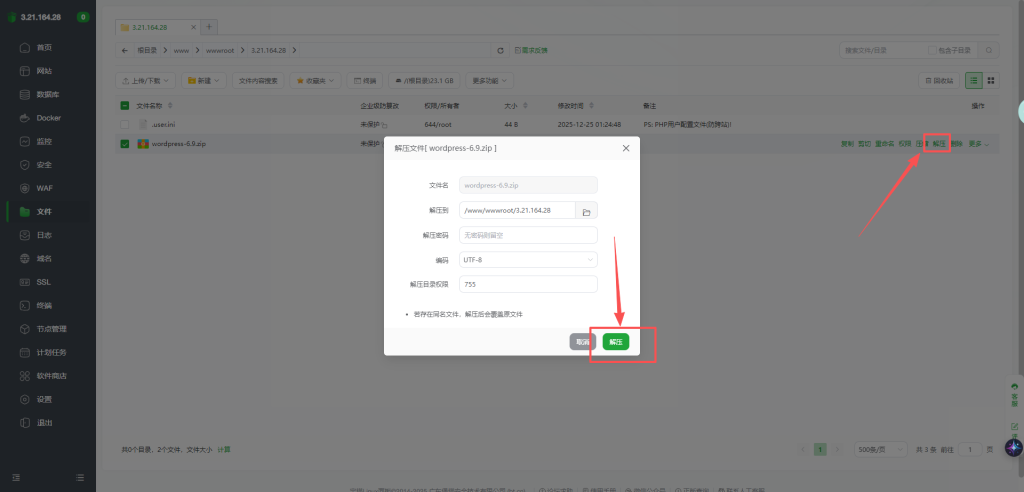
上传后解压,得到一个文件。

「零基础小白快速搭建个人博客网站」零基础  | 图片+文字纯保姆级教程 | WordPress个人网站个人博客搭建 | WordPress详细安装教程

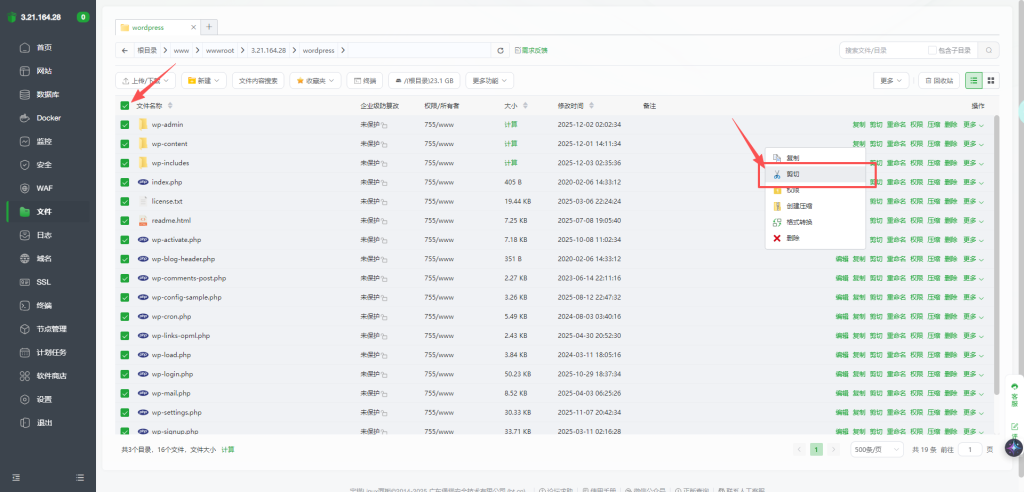
点进文件后全选,全选后剪切。

「零基础小白快速搭建个人博客网站」零基础  | 图片+文字纯保姆级教程 | WordPress个人网站个人博客搭建 | WordPress详细安装教程

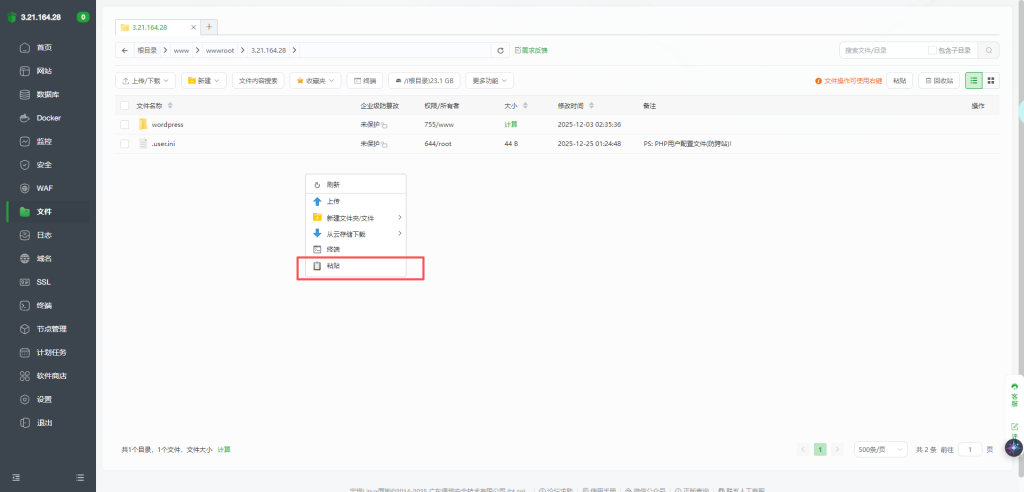
回到上级目录,右键粘贴。

「零基础小白快速搭建个人博客网站」零基础  | 图片+文字纯保姆级教程 | WordPress个人网站个人博客搭建 | WordPress详细安装教程

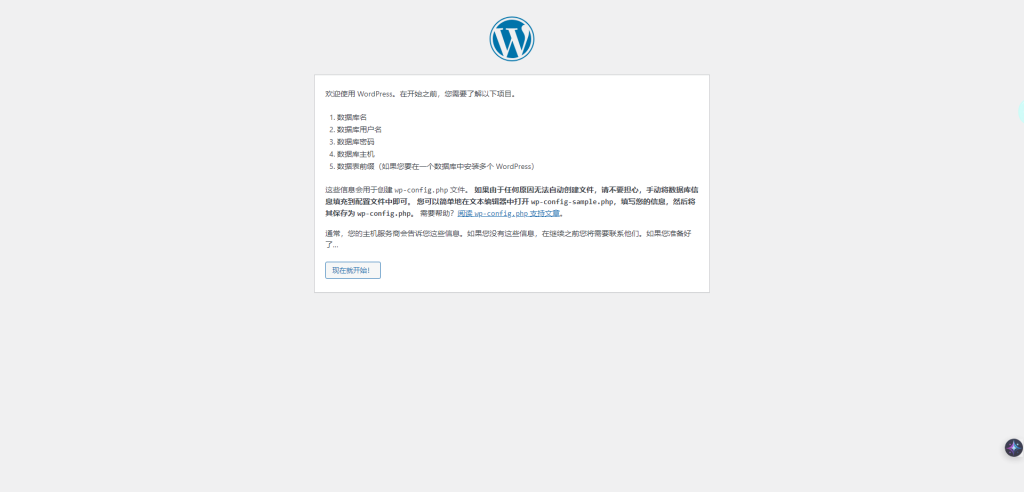
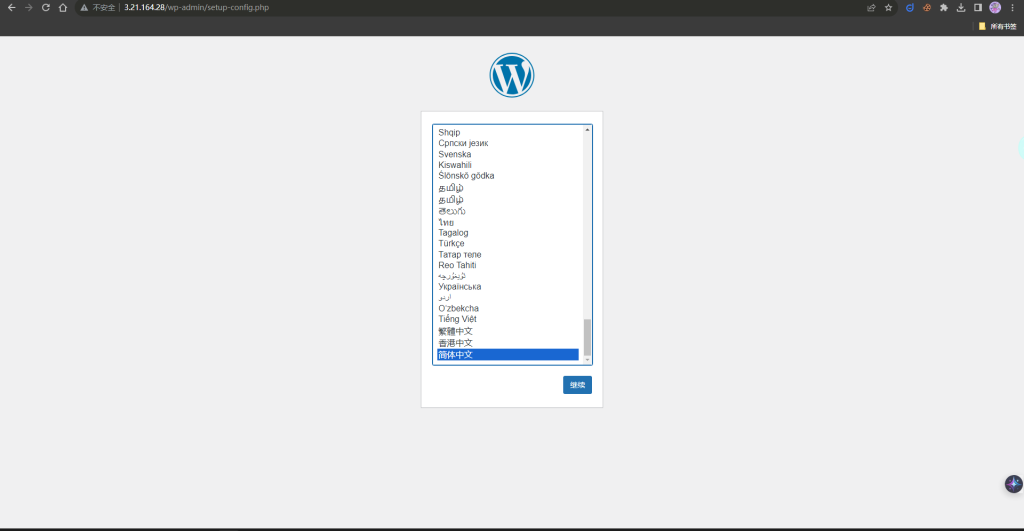
回到我们的域名后台显示这个页面,恭喜你,Wordpress安装成功了!!🥳🥳
「零基础小白快速搭建个人博客网站」零基础  | 图片+文字纯保姆级教程 | WordPress个人网站个人博客搭建 | WordPress详细安装教程

🍙 配置Wordpress主题

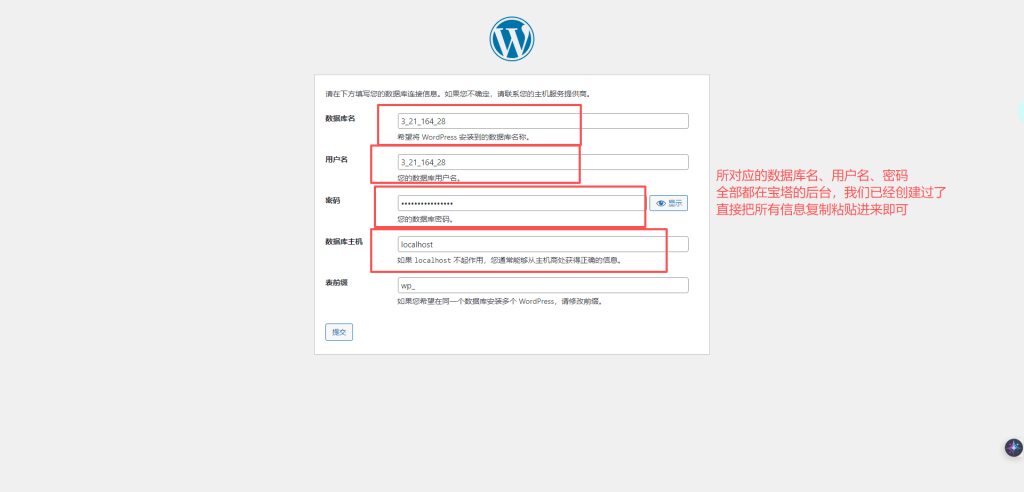
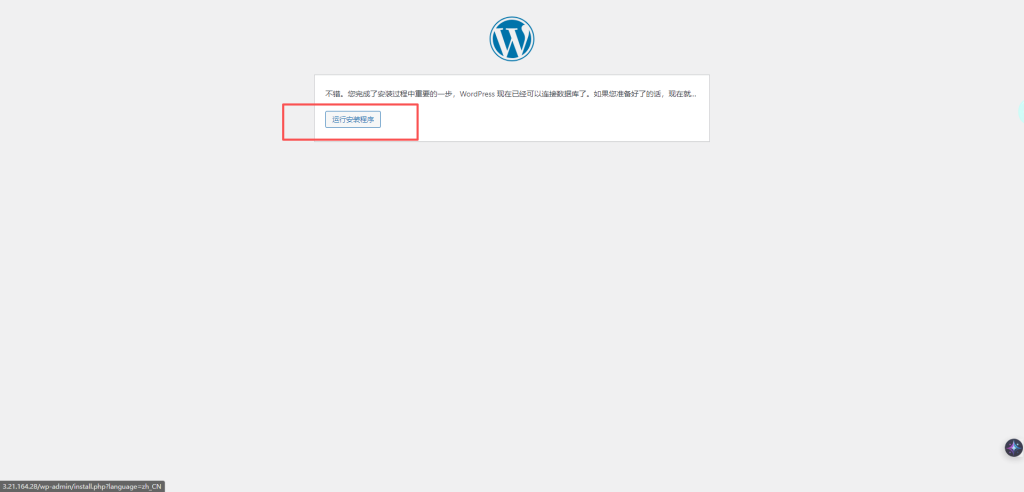
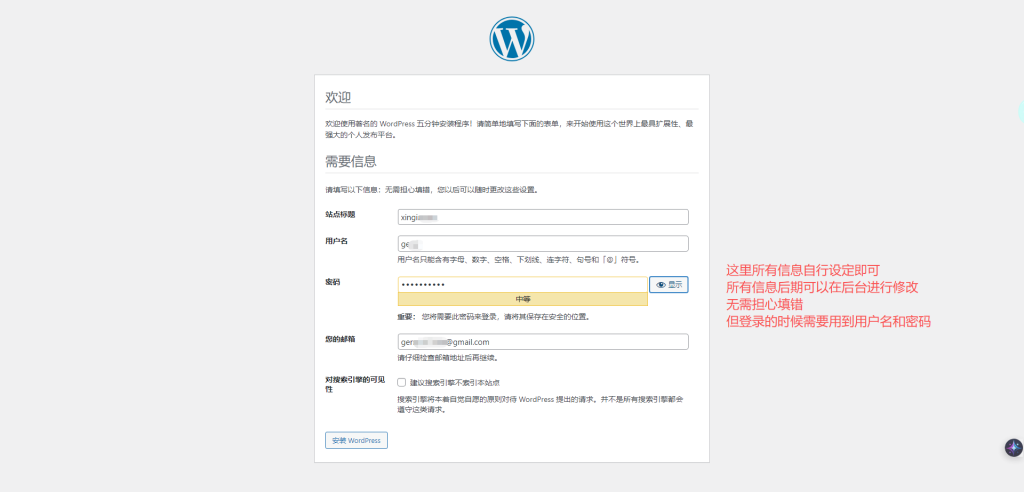
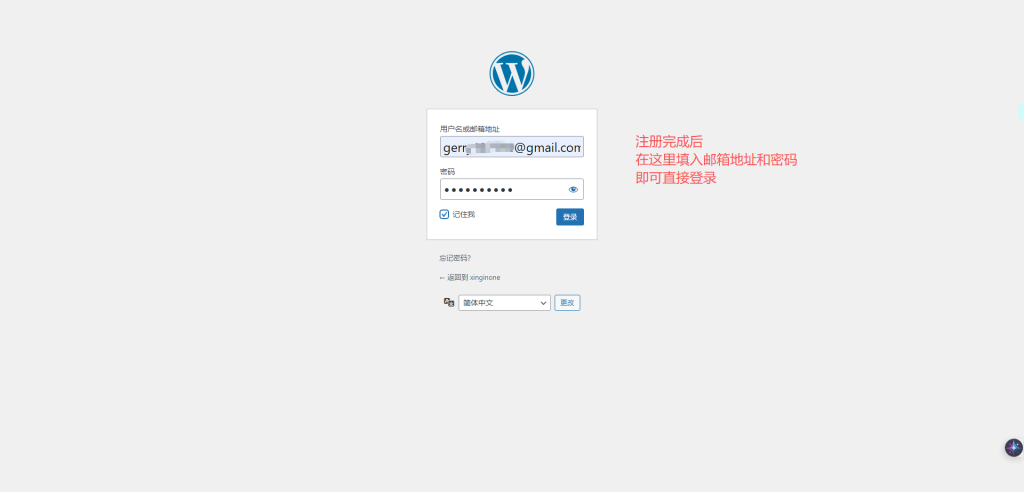
点击现在就开始,进行配置

「零基础小白快速搭建个人博客网站」零基础  | 图片+文字纯保姆级教程 | WordPress个人网站个人博客搭建 | WordPress详细安装教程

🍳 Puock主题安装

安装Puock主题:https://github.com/Licoy/wordpress-theme-puock (感谢Licoy博主大大)

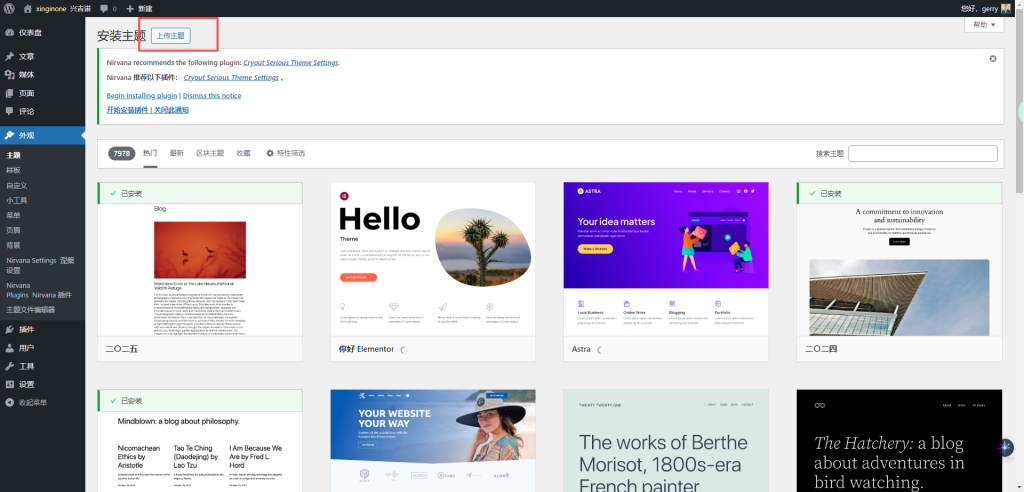
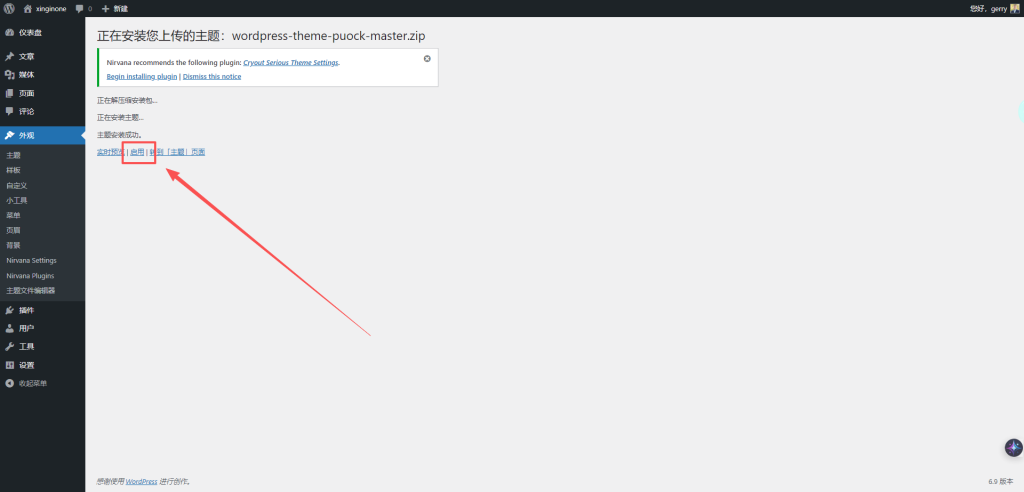
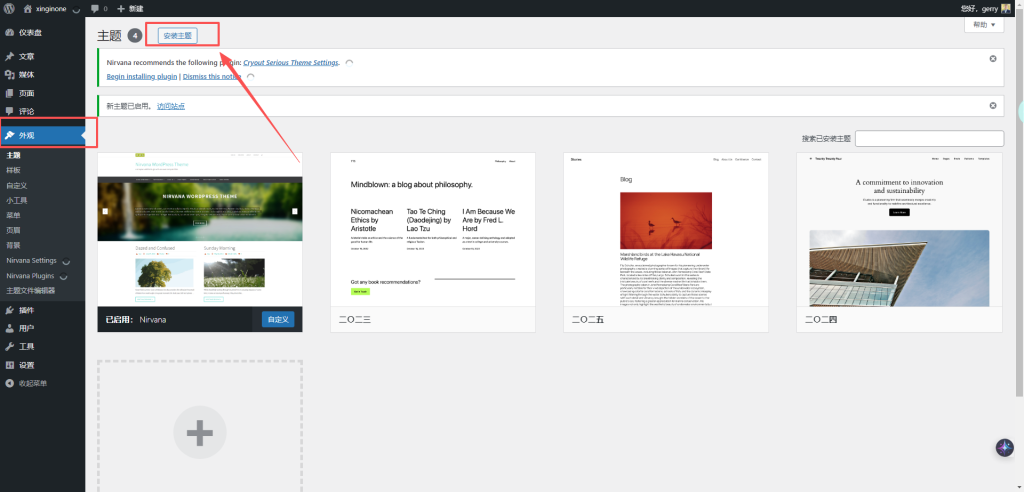
下载完Puock后,进入Wordpress后台,依次点击 外观→安装主题→上传主题→选择文件(选择刚刚下载的主题文件)→立即安装。
「零基础小白快速搭建个人博客网站」零基础  | 图片+文字纯保姆级教程 | WordPress个人网站个人博客搭建 | WordPress详细安装教程

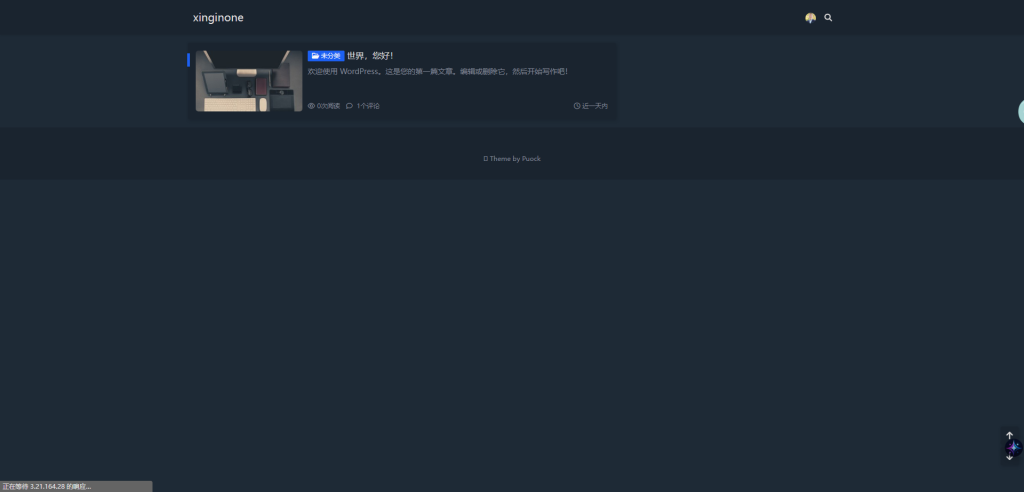
最后再点击启动,成功!!🎁🎁恭喜你成功搭建了专属于自己的博客平台!

「零基础小白快速搭建个人博客网站」零基础  | 图片+文字纯保姆级教程 | WordPress个人网站个人博客搭建 | WordPress详细安装教程

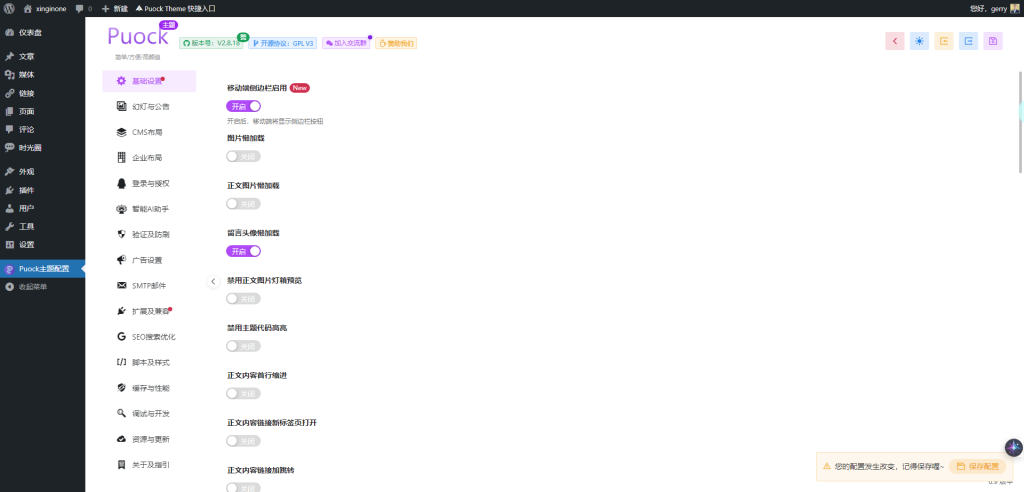
🥞 博客主题预览

「零基础小白快速搭建个人博客网站」零基础  | 图片+文字纯保姆级教程 | WordPress个人网站个人博客搭建 | WordPress详细安装教程

正文完
 3
gerry
版权声明:本站原创文章,由 gerry 于2025-12-26发表,共计9500字。
转载说明:除特殊说明外本站文章皆由蓝色草履虫协议发布,转载请注明出处。
评论(没有评论)
验证码
正在播放
准备就绪
蓝色草履虫
0:00 0:00
播放列表