「0基础Word Press独立站本地部署」Word Press本地部署|将服务器编辑的网站打包到本地编辑|将本地部署的网站上传到服务器(以Hostinger服务器为例)

7次阅读
没有评论

共计 1705 个字符,预计需要花费 5 分钟才能阅读完成。


目录

  • 🧀前言
  • 🍳WordPress本地部署
  • 🍟将本地部署的Wordpress打包到服务器
  • 🍕将服务器编辑的Wordpress打包到本地编辑

🧀前言

​很多新手小白在前期学习Wordpress建独立站的时候遇到不少问题,而且学习前期大部分人都想着如何用最低成本去学习。今天这边教学如何将网站部署到本地去编辑。

在说明教程之前,我想让刚学习wordpress建站的朋友清楚为什么推荐在本地部署wordpress。我们一般编辑网站无非就两种,一个是在服务器编辑网站,另一个是在本地编辑网站。服务器是以及挂载在网页端的,也就是通过Google或者直接搜域名(也就是什么什么.com)也能找到这个网站,这个一般吃的是服务器性能,而本地部署是指该网站文件储存于你的电脑里边,主要是吃你电脑配置去运行。

云端编辑的好处就是你的东西都是实时更新,但对你所购买的服务器配置和存储空间要求也高,反之本地部署的网站要求是你的本地电脑配置和存储空间。目前市面上大部分电商公司更愿意做本地部署再上传云端,这样如果实时更新的网站出现什么遗漏或bug,后端人员要维护也是很麻烦的事情。总之不管是电商公司还是刚学建站的小白是先在本地编辑完网站再上传。

接下来教学顺序是:wordpress本地部署👉将本地部署的Wordpress打包到服务器👉将服务器编辑的Wordpress打包到本地编辑

🍳WordPress本地部署

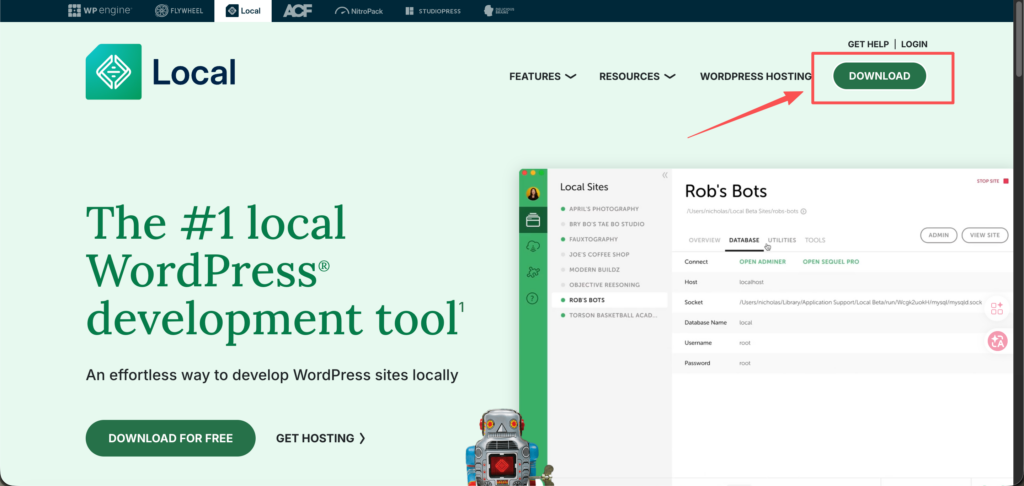
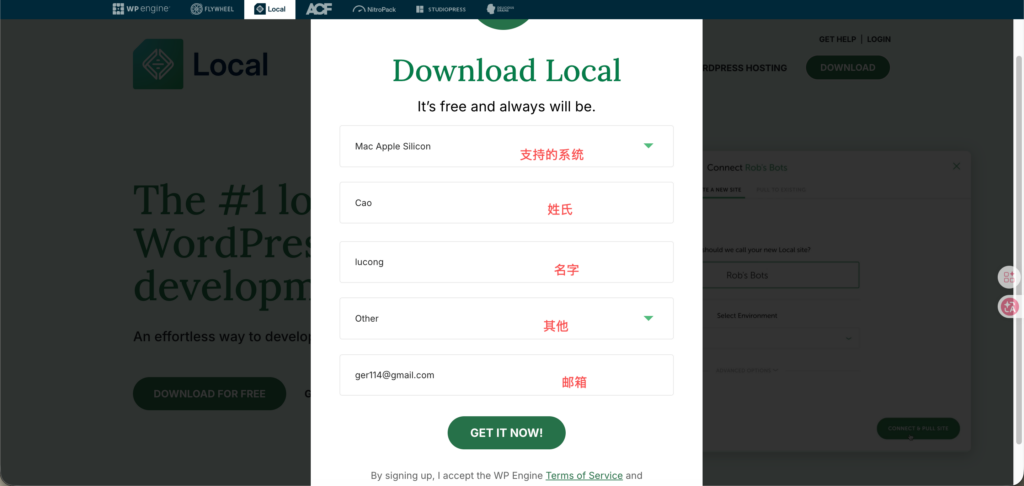
搜索:https://localwp.com/ 点击「DOWNLOAD」。选择你电脑适配的系统为例,我这边是macbook m处理器,我这边选择Mac Apple Silicon。填写支持的系统/姓氏/名字/从业者/邮箱,然后点击「GET IT NOW!」
「0基础Word Press独立站本地部署」Word Press本地部署|将服务器编辑的网站打包到本地编辑|将本地部署的网站上传到服务器(以Hostinger服务器为例)

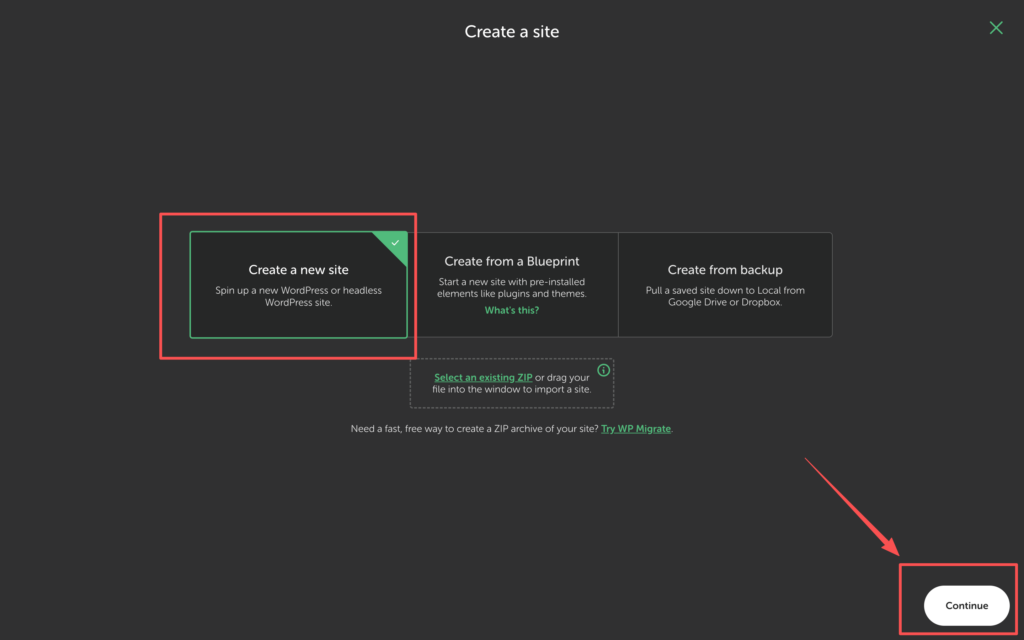
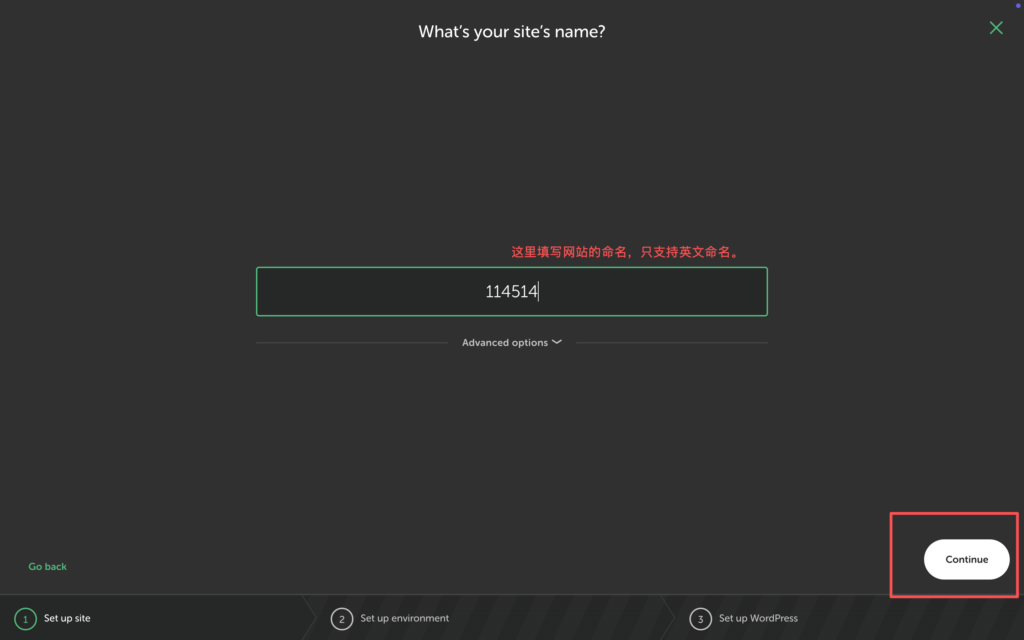
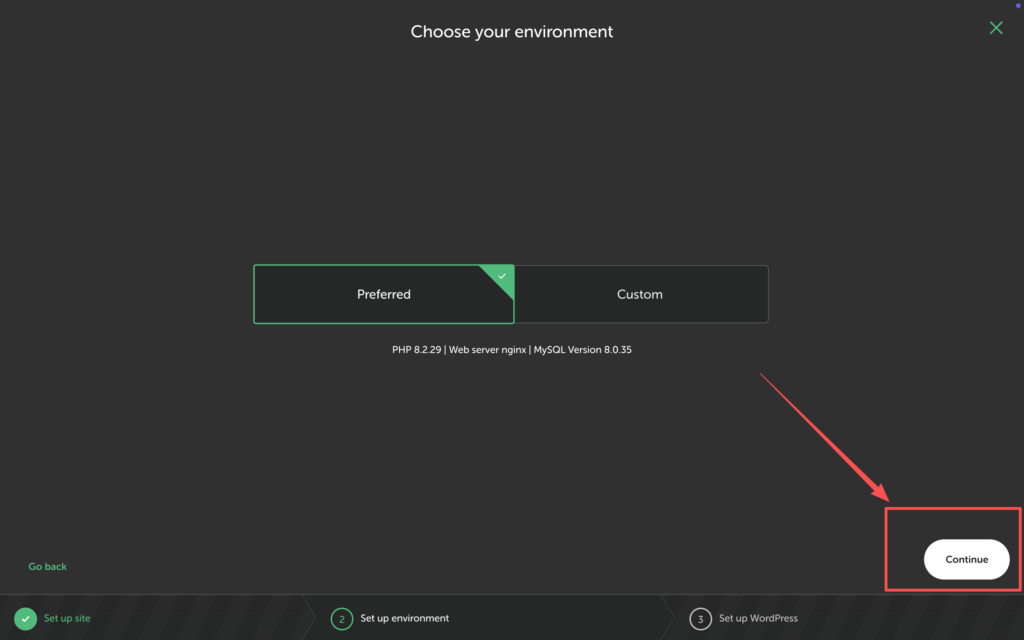
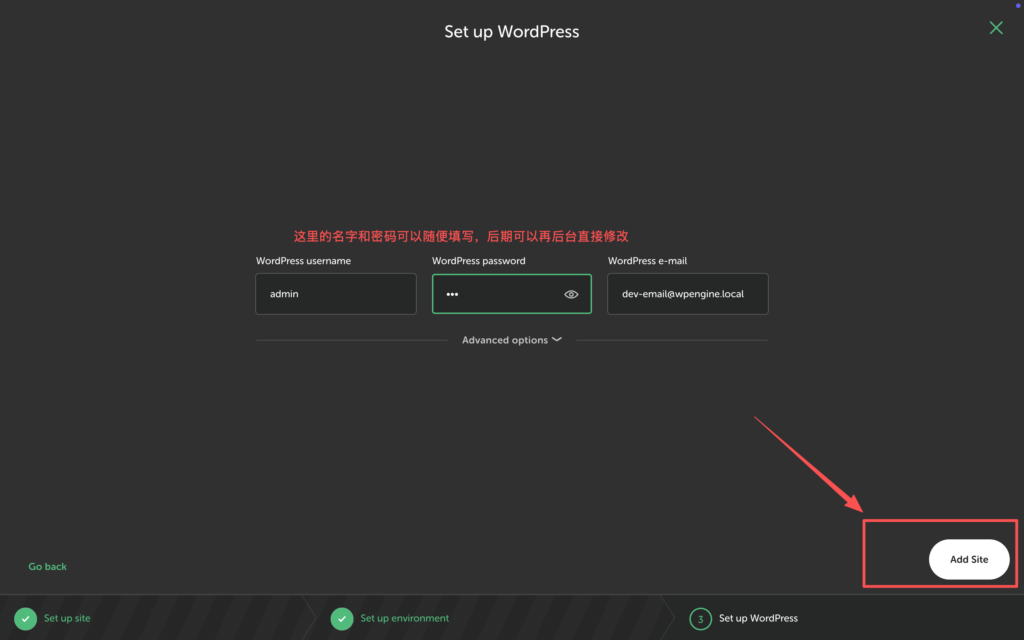
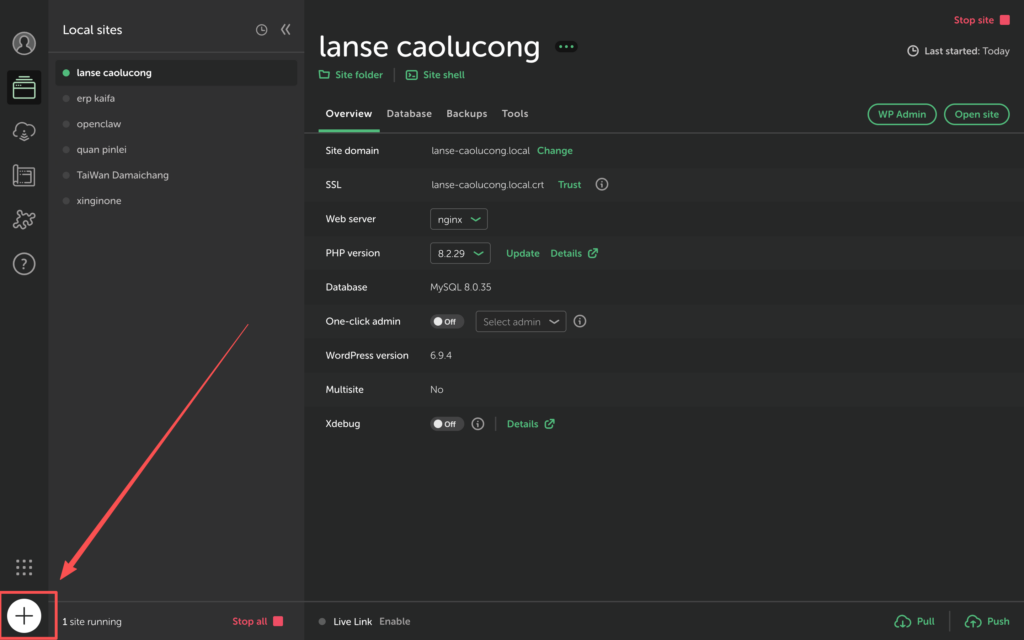
下载完打开软件,进入Local窗口后,点击左下角的「+」号。然后一直点「Continue」。
「0基础Word Press独立站本地部署」Word Press本地部署|将服务器编辑的网站打包到本地编辑|将本地部署的网站上传到服务器(以Hostinger服务器为例)

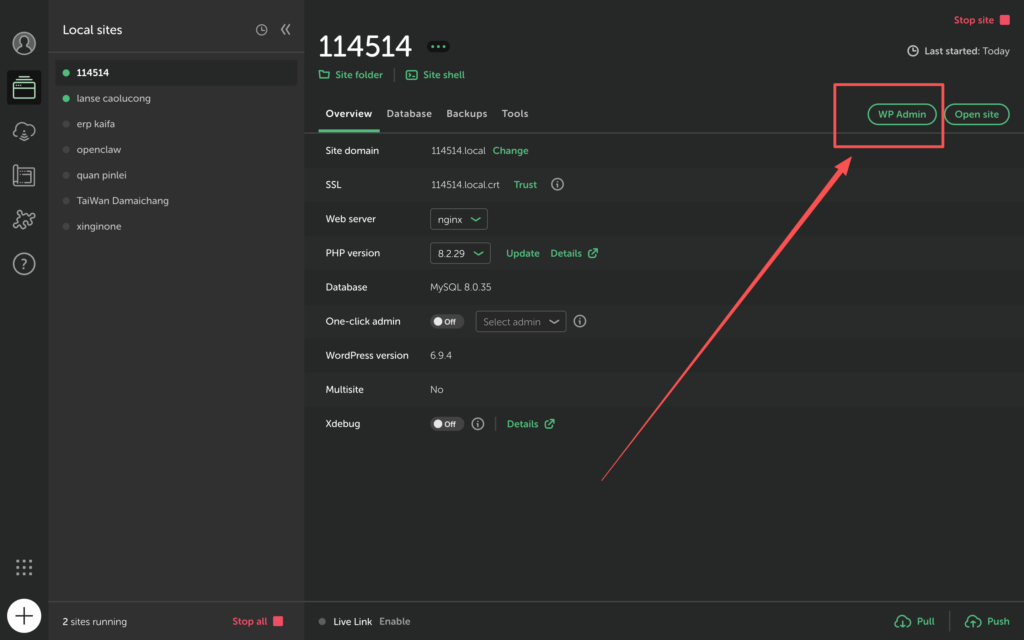
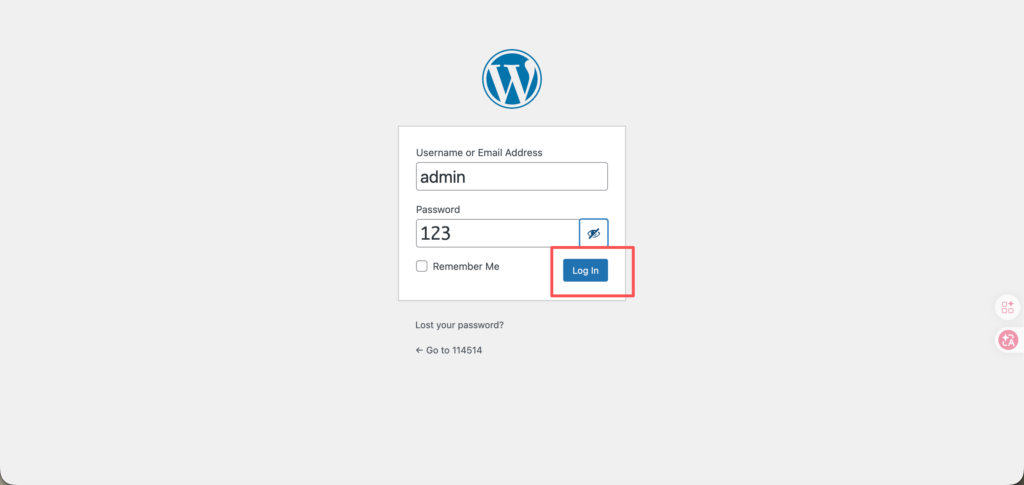
点击「WP Admin」后,会自动跳转到浏览器(请注意我们在本地编辑网站的时候,Local软件是不能关掉后台的),填入我们刚刚设定的账号密码,点击「Log in」进入后台。
「0基础Word Press独立站本地部署」Word Press本地部署|将服务器编辑的网站打包到本地编辑|将本地部署的网站上传到服务器(以Hostinger服务器为例)

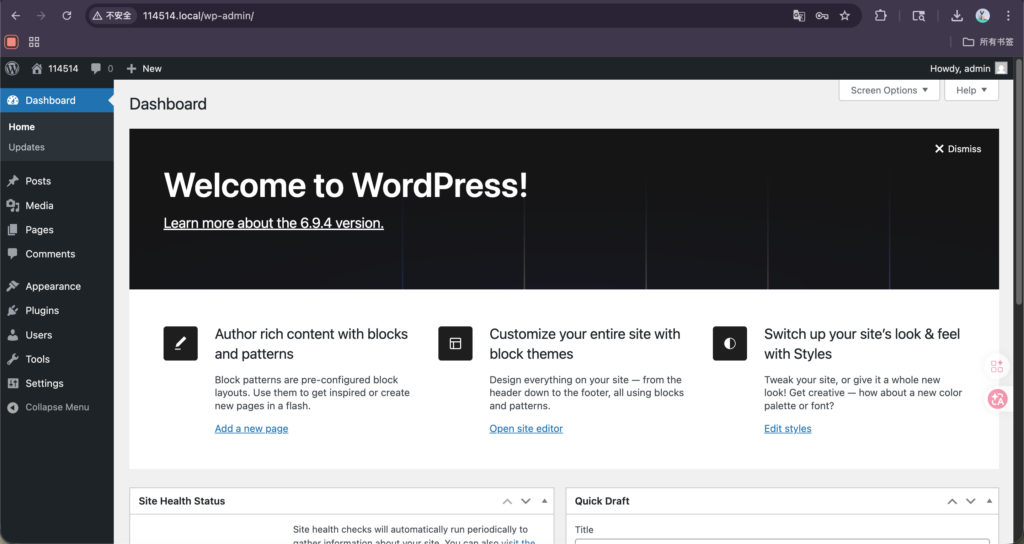
看到Welcome to WordPress,恭喜,我们的Wordpress已经完成本地的部署!🎉🎉
「0基础Word Press独立站本地部署」Word Press本地部署|将服务器编辑的网站打包到本地编辑|将本地部署的网站上传到服务器(以Hostinger服务器为例)

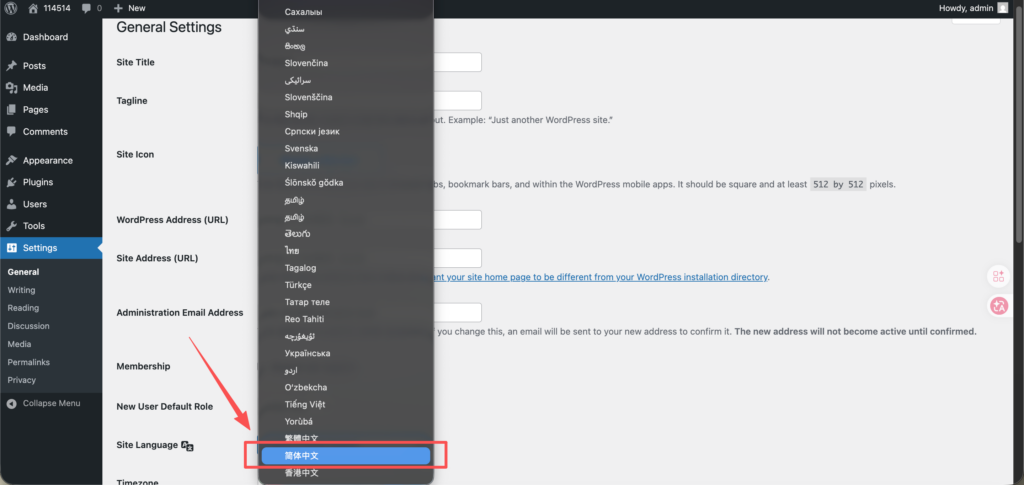
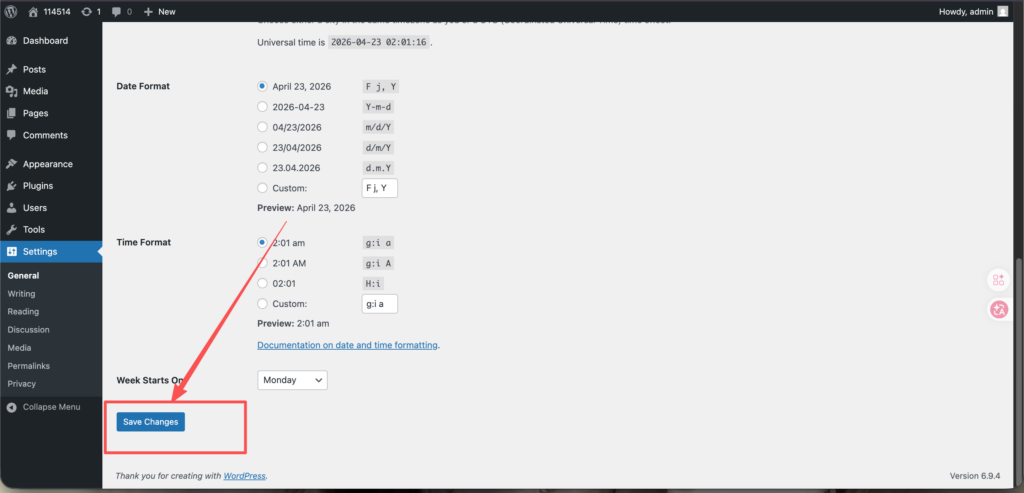
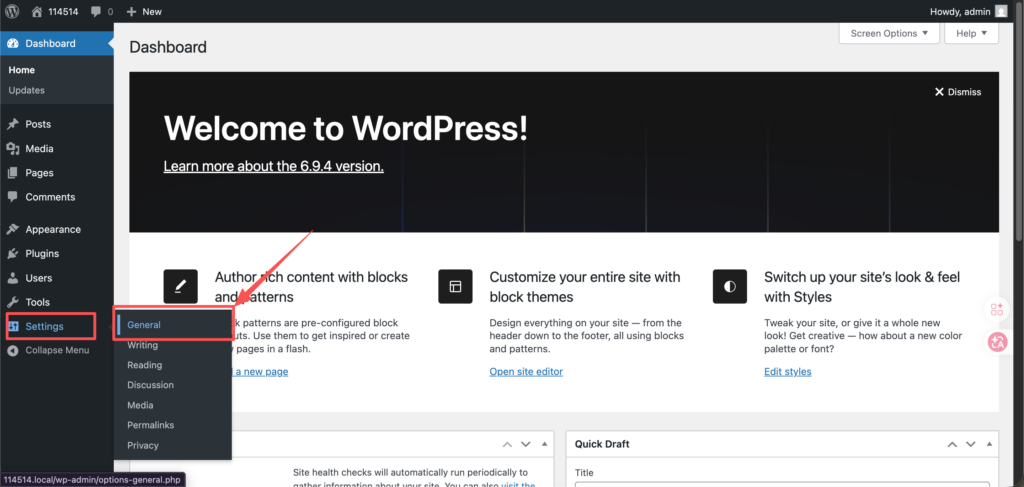
*设置成中文面板:依次点击「Settings」👉「General」,找到「Site Language」可以更换成「简体中文」,更换完记得点「Save Change」保存。
「0基础Word Press独立站本地部署」Word Press本地部署|将服务器编辑的网站打包到本地编辑|将本地部署的网站上传到服务器(以Hostinger服务器为例)

🍟将本地部署的Wordpress打包到服务器

我们想要将本地部署的WordPress打包上传到我们已经购买的服务器,我们这边需要服务器的WordPress跟本地的WordPress都安装上同一个插件「WpVivid」。

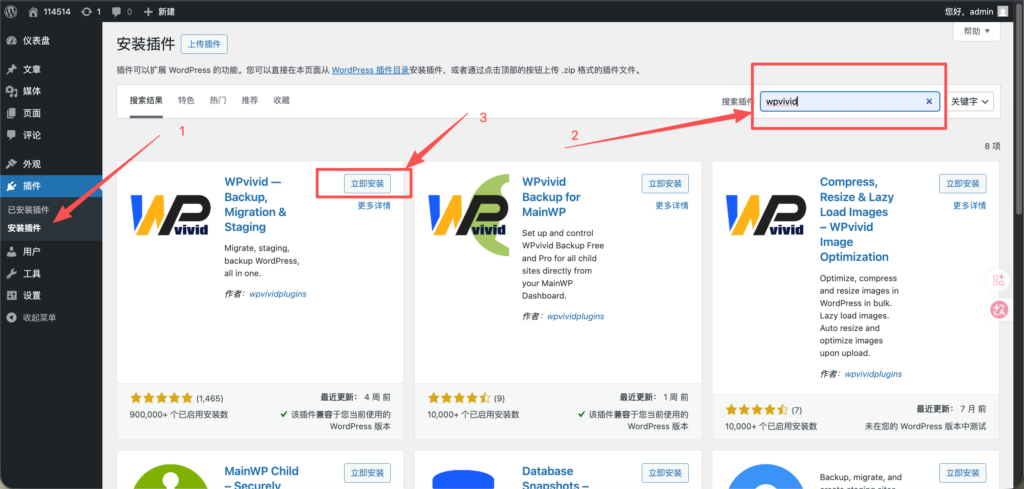
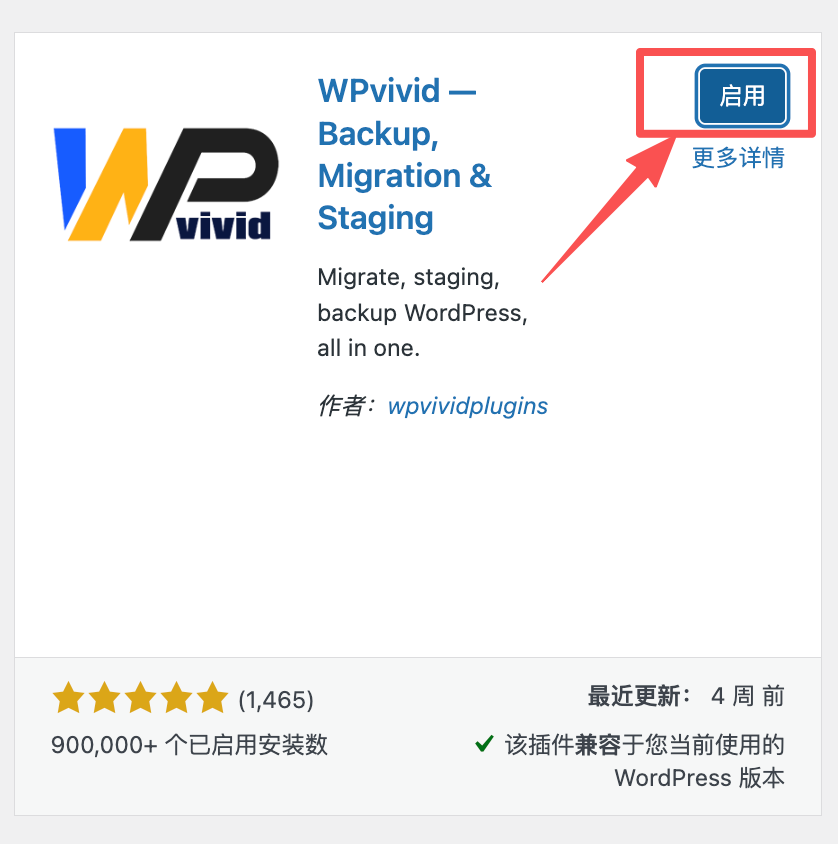
安装路径「插件」👉搜索插件「WpVivid」👉找到名称「WPvivid — Backup, Migration & Staging」立即安装。安装完记得点击「启用」。(服务器跟本地部署的Wordpress都要安装)
「0基础Word Press独立站本地部署」Word Press本地部署|将服务器编辑的网站打包到本地编辑|将本地部署的网站上传到服务器(以Hostinger服务器为例)

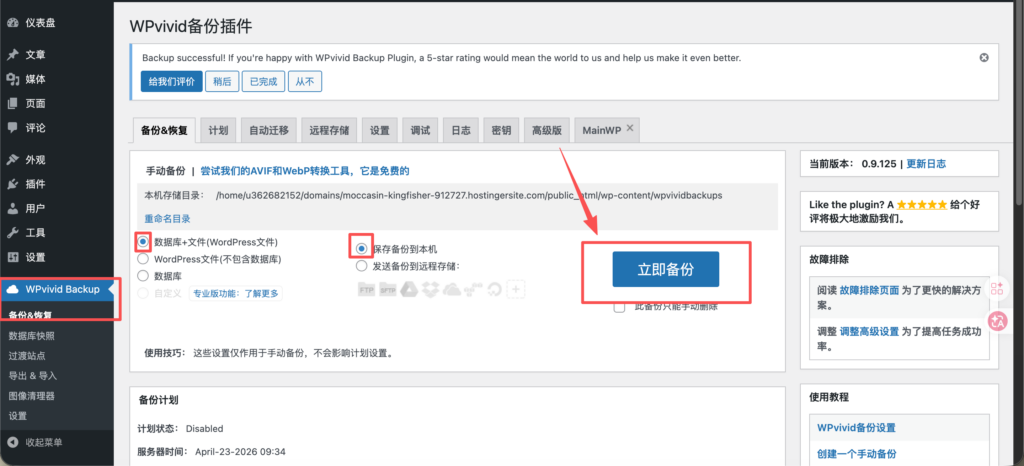
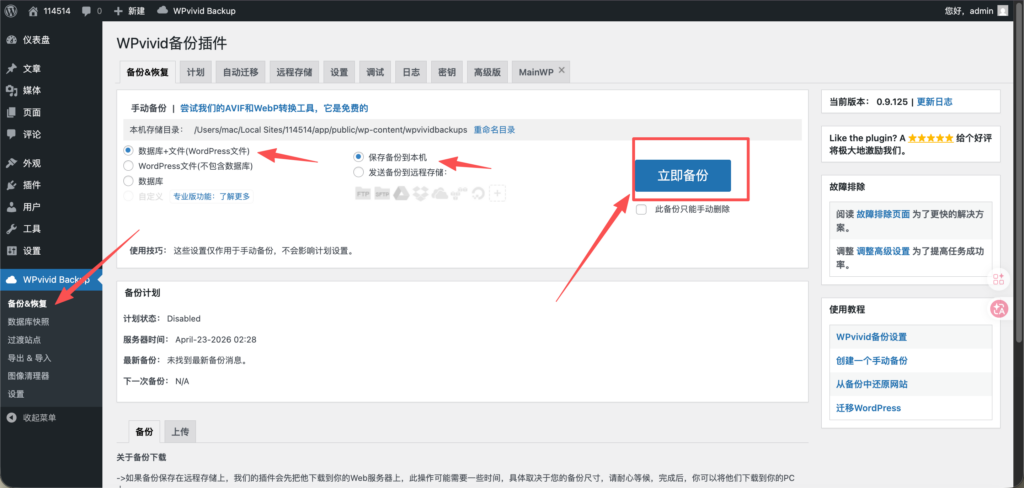
本地的Wordpress打包,点击路径「WPvivid Backup」👉「备份&恢复」👉「立即备份」。
「0基础Word Press独立站本地部署」Word Press本地部署|将服务器编辑的网站打包到本地编辑|将本地部署的网站上传到服务器(以Hostinger服务器为例)

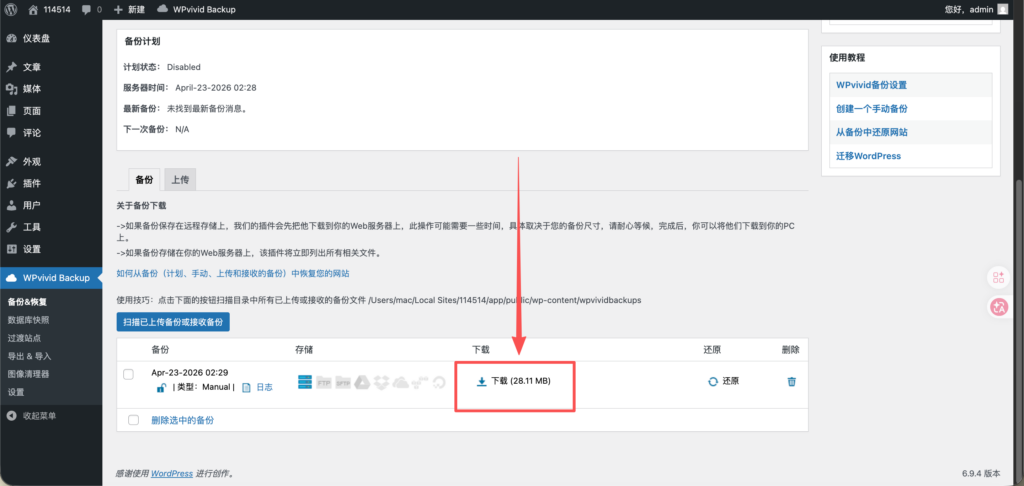
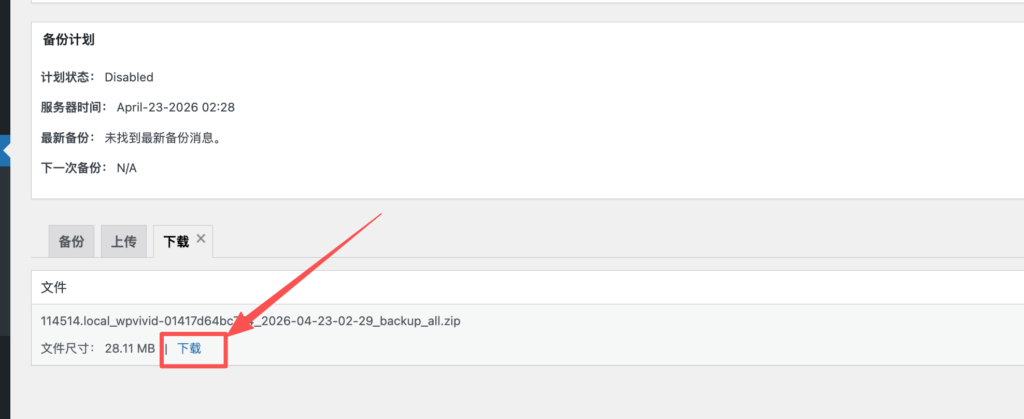
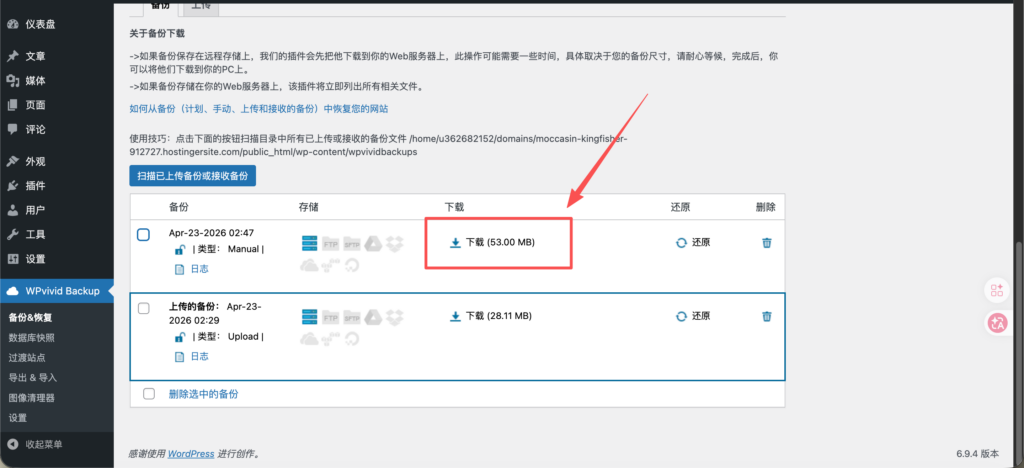
等待进度条加载完,往下滑能看到我们备份好的文件,点击「下载」。

「0基础Word Press独立站本地部署」Word Press本地部署|将服务器编辑的网站打包到本地编辑|将本地部署的网站上传到服务器(以Hostinger服务器为例)

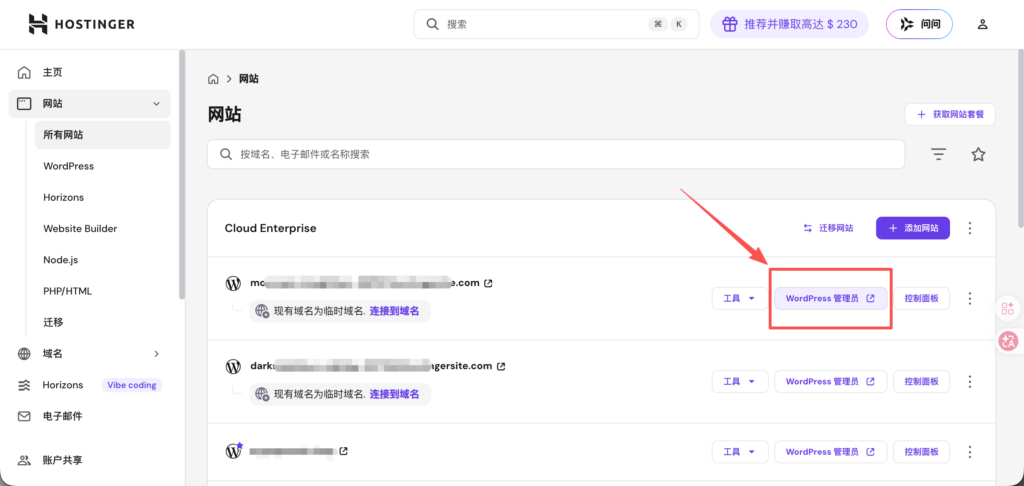
在服务器上的WordPress(我的服务器买在Hostinger,我以这个为例),点击「WordPress管理员」,找到路径「WPvivid Backup」👉「备份&恢复」👉「选择文件」,将文件上传后点击「Upload」。
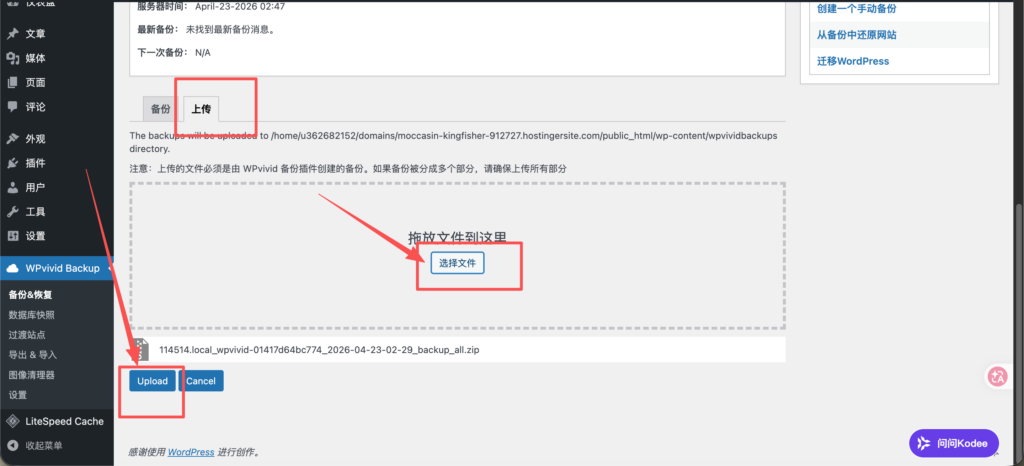
「0基础Word Press独立站本地部署」Word Press本地部署|将服务器编辑的网站打包到本地编辑|将本地部署的网站上传到服务器(以Hostinger服务器为例)

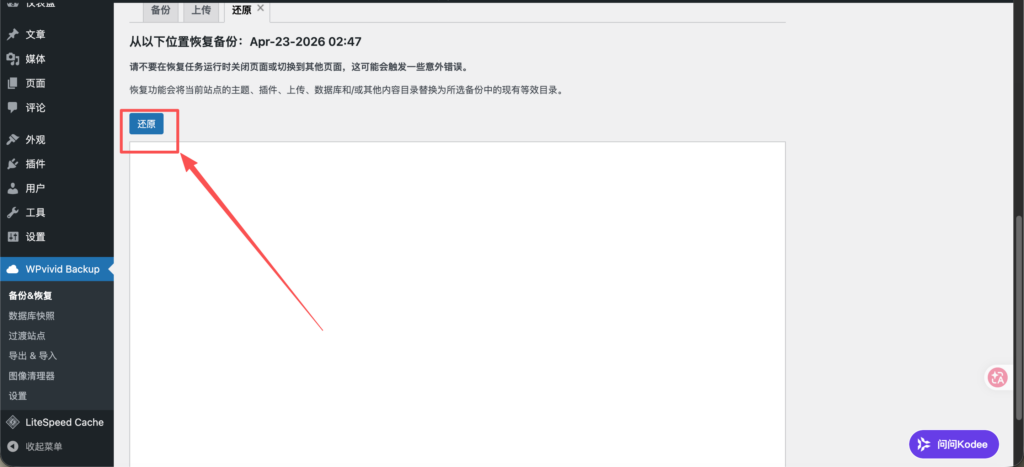
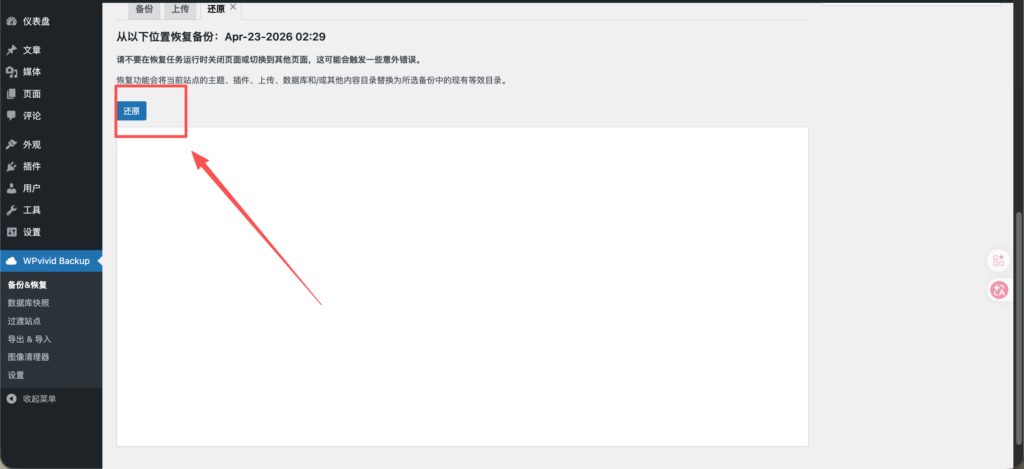
等进度条加载完毕,点击还原即可。(🔴在恢复任务运行时不能关闭页面或切换到其他页面,不然网站会直接崩溃)
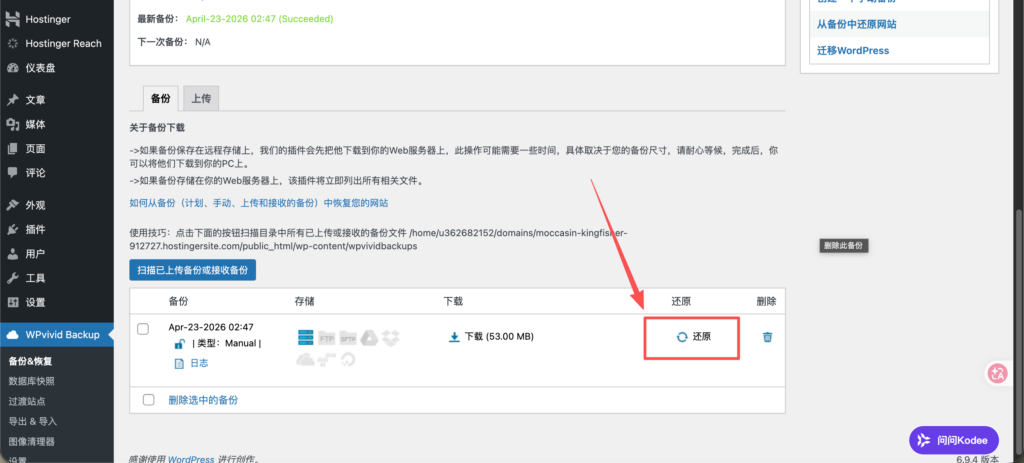
「0基础Word Press独立站本地部署」Word Press本地部署|将服务器编辑的网站打包到本地编辑|将本地部署的网站上传到服务器(以Hostinger服务器为例)

看到这个界面就是安装完成,直接用我们前边本地部署时候用的账号密码就可以登入了!
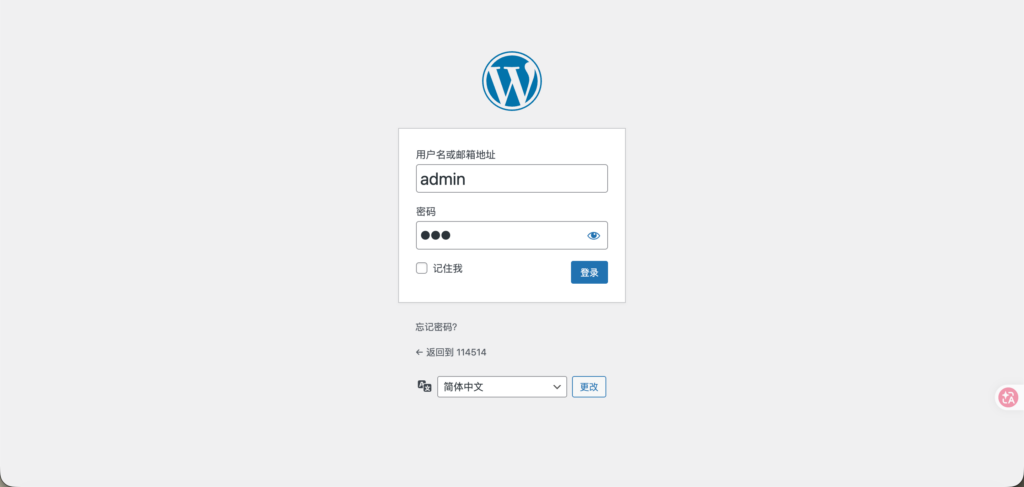
「0基础Word Press独立站本地部署」Word Press本地部署|将服务器编辑的网站打包到本地编辑|将本地部署的网站上传到服务器(以Hostinger服务器为例)

🍕将服务器编辑的Wordpress打包到本地编辑

同上反过来操作,在服务器的Wordpress跟本地的Wordpress同时下载插件「Wpvivid」。

「0基础Word Press独立站本地部署」Word Press本地部署|将服务器编辑的网站打包到本地编辑|将本地部署的网站上传到服务器(以Hostinger服务器为例)

找到路径「WPvivid Backup」👉「备份&恢复」👉「立即备份」。
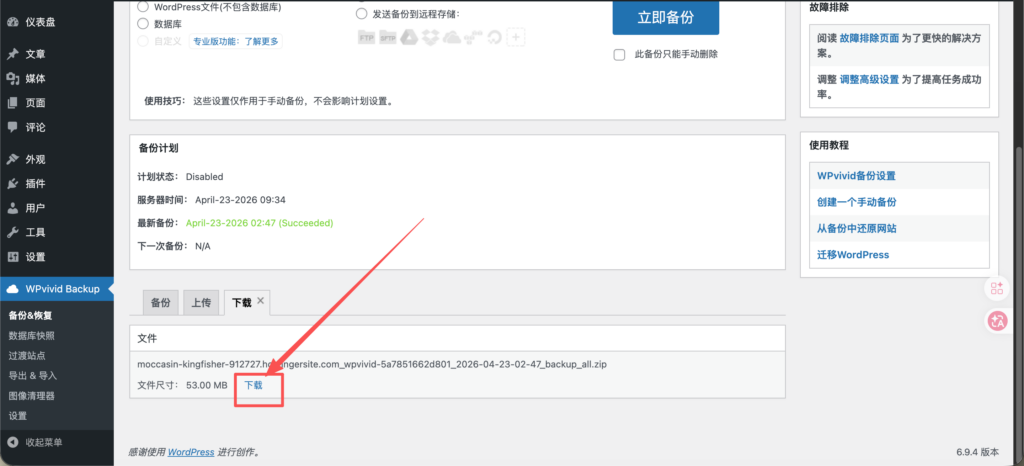
「0基础Word Press独立站本地部署」Word Press本地部署|将服务器编辑的网站打包到本地编辑|将本地部署的网站上传到服务器(以Hostinger服务器为例)

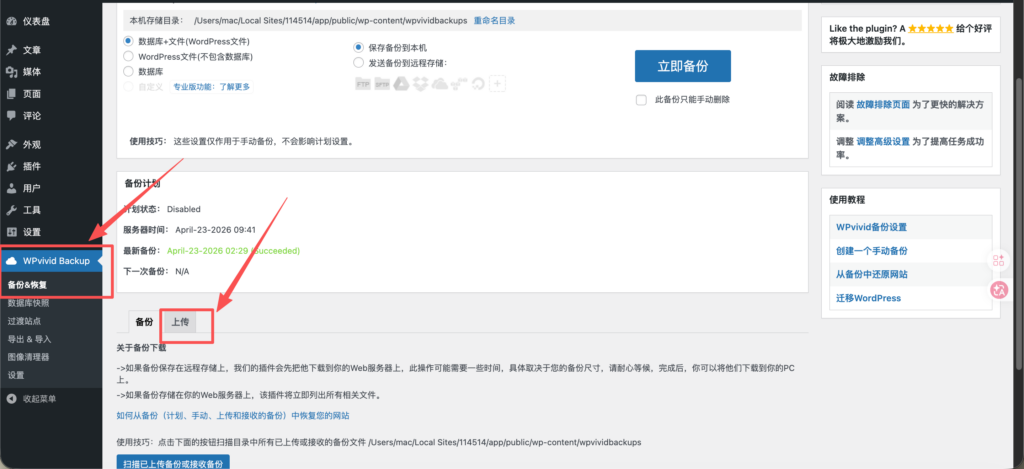
然后我们回到本地的「WordPress」。路径「WPvivid Backup」👉「备份&恢复」👉「上传」👉「选择文件」,将我们刚刚下载的文件打包上传。
「0基础Word Press独立站本地部署」Word Press本地部署|将服务器编辑的网站打包到本地编辑|将本地部署的网站上传到服务器(以Hostinger服务器为例)

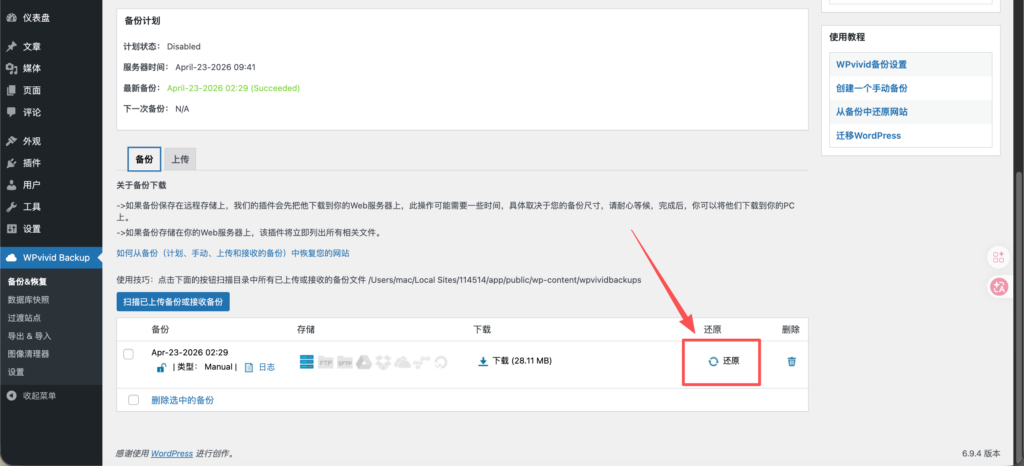
回到「备份」页面,点击「↩️还原」。

「0基础Word Press独立站本地部署」Word Press本地部署|将服务器编辑的网站打包到本地编辑|将本地部署的网站上传到服务器(以Hostinger服务器为例)

等进度条加载完毕,恭喜🎉🎉,已经将云端的Wordpress部署到本地,可以直接在本地编辑了!

「0基础Word Press独立站本地部署」Word Press本地部署|将服务器编辑的网站打包到本地编辑|将本地部署的网站上传到服务器(以Hostinger服务器为例)
正文完
 1
gerry
版权声明:本站原创文章,由 gerry 于2026-04-22发表,共计1705字。
转载说明:除特殊说明外本站文章皆由蓝色草履虫协议发布,转载请注明出处。
评论(没有评论)
验证码
正在播放
准备就绪
蓝色草履虫
0:00 0:00
播放列表