共计 1272 个字符,预计需要花费 4 分钟才能阅读完成。
目录
- 🥟前言
- 🍳开始操作
- 🎂功能展示
- 🧇如何快速配置多语言插件
- 🍺如何不通过手动设置就能更改语言
- 🍔如何将多语言翻译插件直接嵌入我们的页眉(以主题Woodmart为例)
🥟前言
做独立站的你,是不是经常有这样的困惑:
好不容易把英文站建好了,投了广告,却发现转化率卡在瓶颈期?
看后台数据,明明有很多来自拉美、欧洲、中东的访客,但他们进站转了一圈就溜了?
原因很简单:你只做英文,等于主动放弃了全球近 70% 的非英语母语买家! 试想一下,当一个法国客户点进你的网站,满屏都是他看不懂的专业英文术语,他哪有耐心去谷歌查字典?大概率是直接关掉页面去别家买了。
很多小白一提到“做多语言网站”就头大:
❌ 以为要懂代码,搞复杂的架构?
❌ 以为要花大价钱请专业翻译团队一句句翻译?
❌ 以为装了翻译插件会严重拖慢网站速度?
今天这篇文章,就是来打破你的认知盲区的!
其实,只需要一个完全免费的神级插件 —— GTranslate,你就能在 5分钟内,让你的独立站瞬间拥有 100+ 种语言的自动翻译能力!而且不拖慢网速,完全不需要敲一行代码。你的客户只需要点一下鼠标,整个网站瞬间切换成他的母语,购物体验直接拉满!
如果你也想让你的店铺看起来像个“国际大牌”,轻松承接全球流量,这篇文章你绝对不能错过。
🍳开始操作
通过路径「插件」👉「安装插件」👉 搜索「GTranslate」👉 找到插件「Translate WordPress with GTranslate」👉 点击「立即安装」。
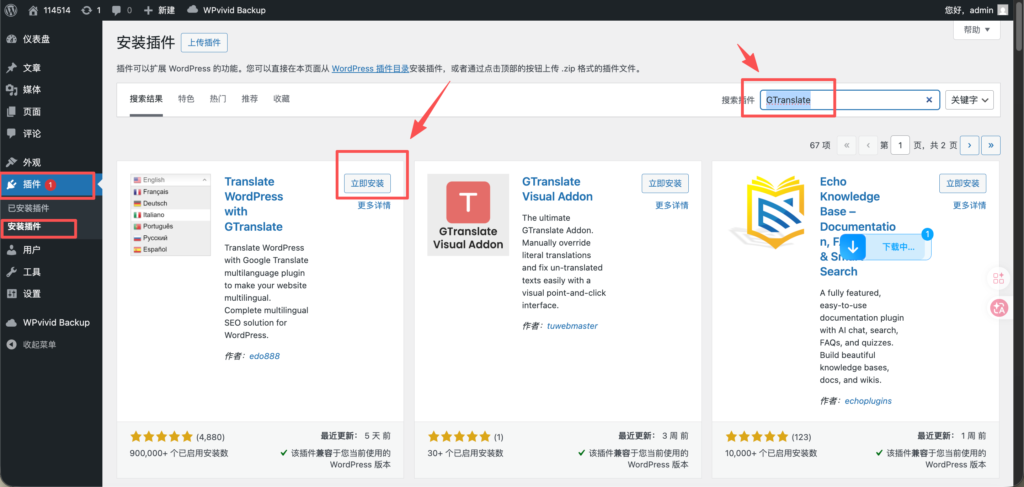
安装完记得点「启用」。
启用插件后,我们会跳转到「已安装插件」👉 点击「设置」。

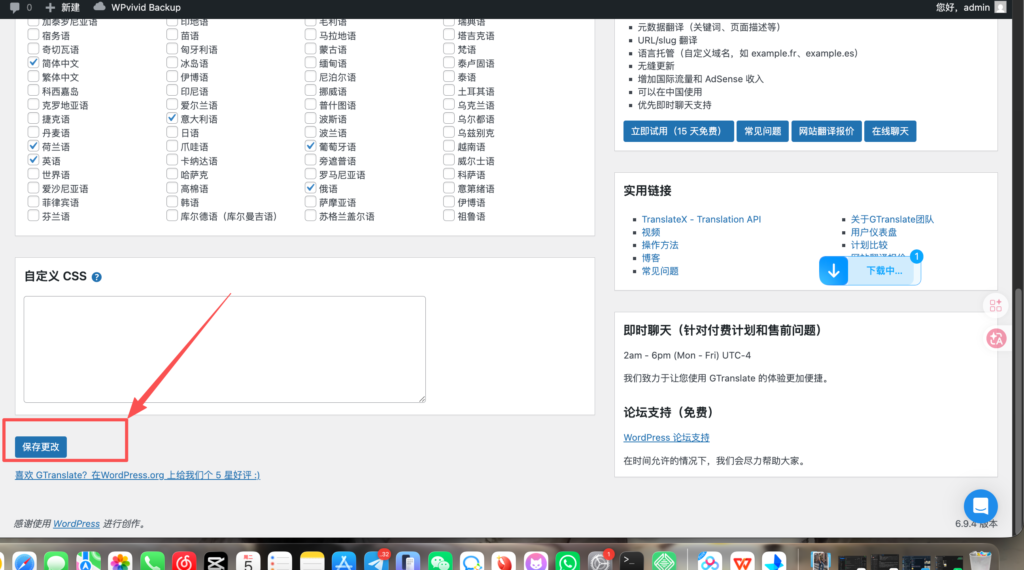
这里是Gtranslate的后台,往下拉,可以选择你想展示出来的语言。


🎂功能展示
在这个工具我们可以显示小工具的外观展示、可以展示在页眉/页尾,或者是实时通过浏览器语言去翻译。这里主要展示我们会常用到的功能。
🧇如何快速配置多语言插件
我们直接点击在菜单中展示,选择「左下角」「右下角」「左上角」或者「右上角」(我这里以左下角为例子),选择左下角之后,往下拉点击保存。

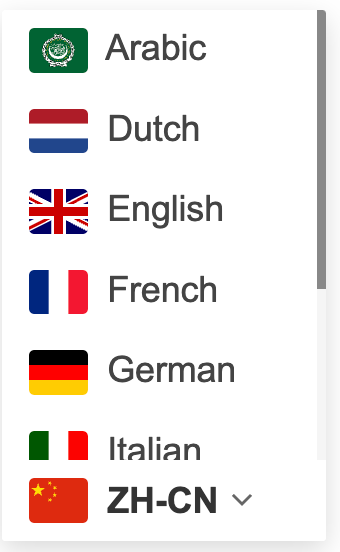
然后我们回到网站前台,就会看到我们的语言已经被展示出来了。点击语言选项会列出所有我们已经选择过的语言。

🍺如何不通过手动设置就能更改语言
很多人会认为,对于很多刚接触独立站购物的买家来说,手动操作语言更改还是多此一举,「GTranslate」内置了一个功能,可以直接检测浏览该网站的浏览器进行语言自动更改。
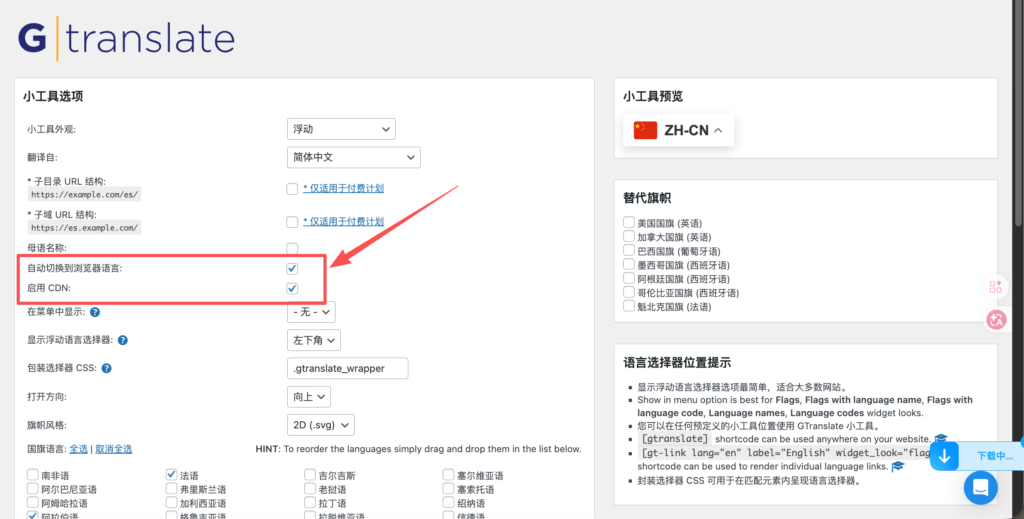
我们点击「自动切换到浏览器语言」「启用CDN」旁边的勾选框,点击「✅」,下拉后点击保存。后续客户浏览这个网站会自动翻译成浏览器相对应的语言。
🍔如何将多语言翻译插件直接嵌入我们的页眉(以主题Woodmart为例)
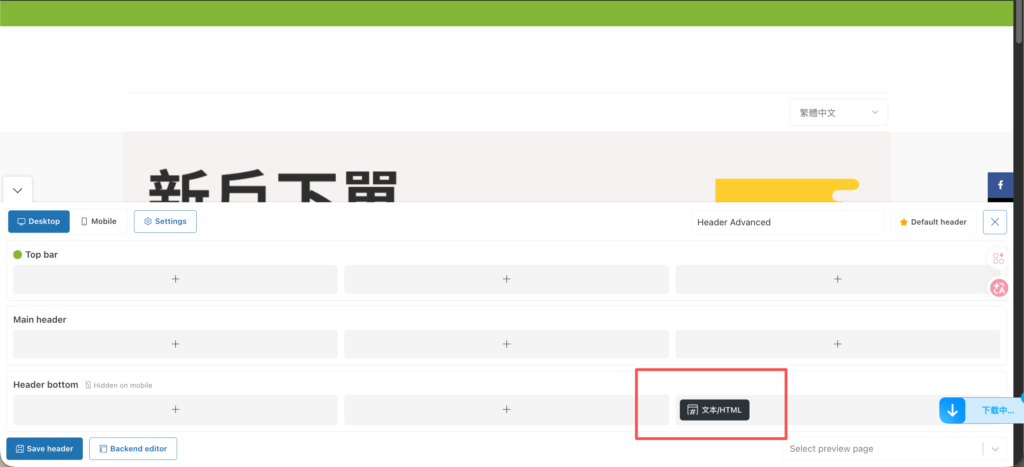
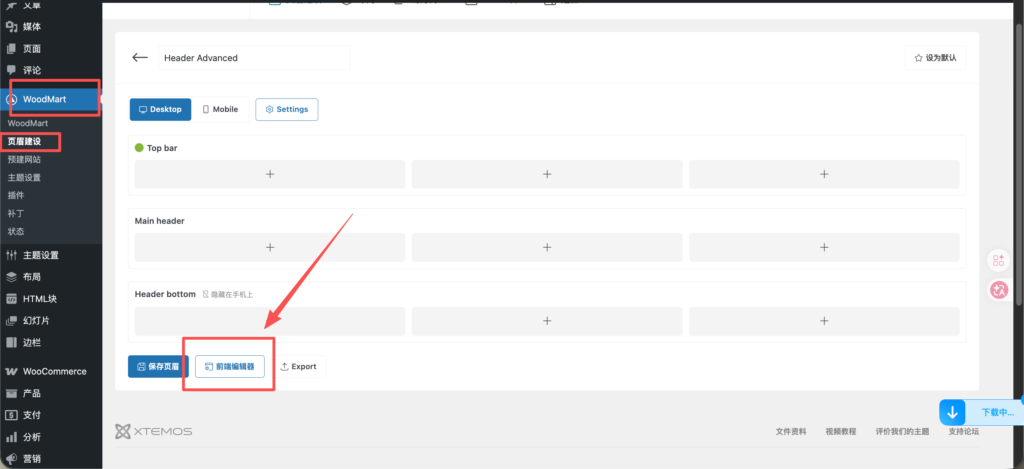
点击路径「WoodMart」👉「页眉建设」👉「前端编辑器」
点击任意「+」号,然后选择「文本/HTML」。
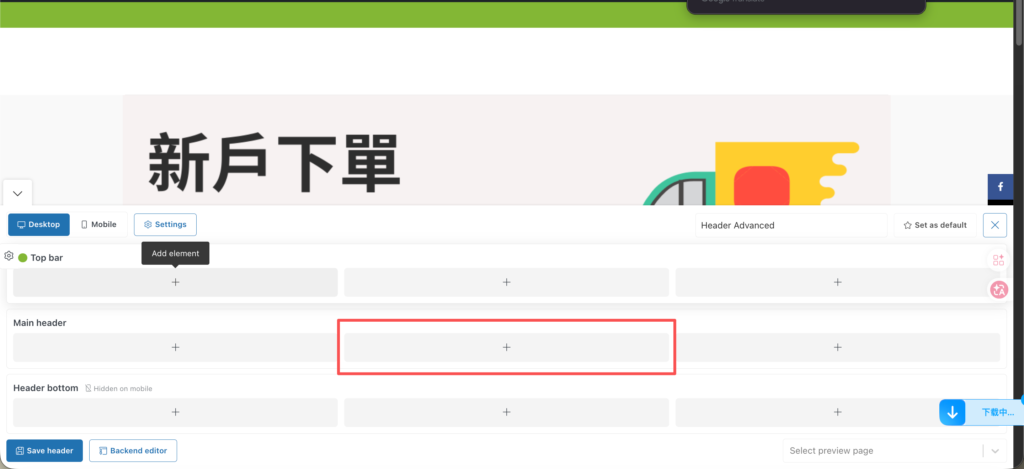
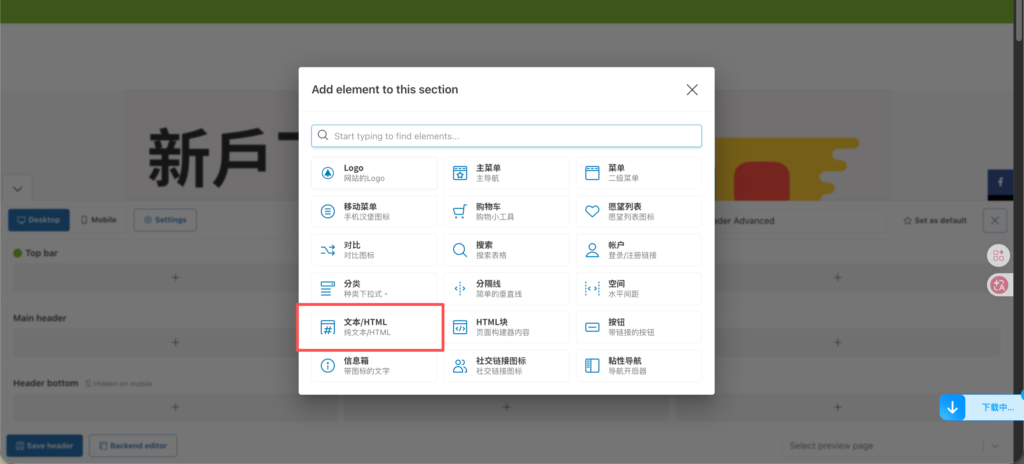
将以下代码直接复制粘贴进去,点击左下角「Save」保存。
[gtranslate]
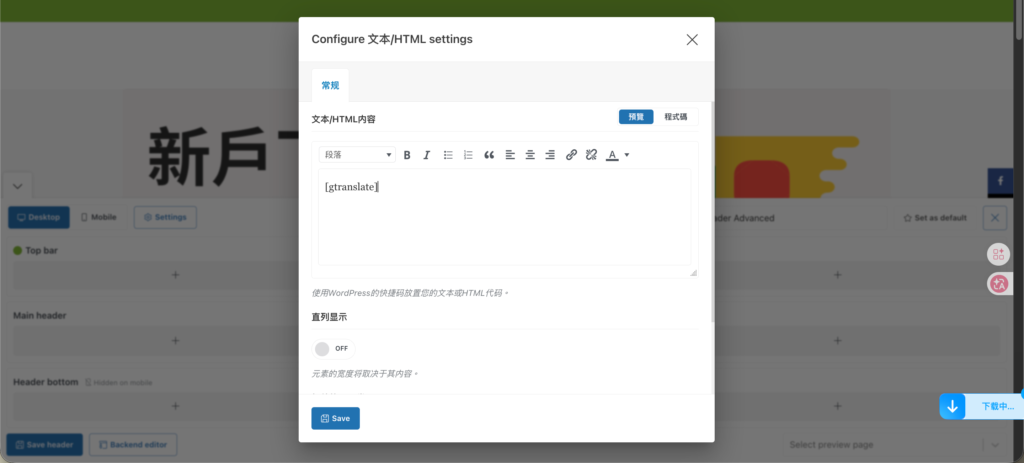
这里我们的页眉就会显示我们的多语言选项,我们也可以通过拖动「文本/HTML」放置在外面想要的位置,制作好该选项后,记得点左下角蓝色按钮「Save header」进行保存,这样我们页眉的多语言选项就完成啦。