
共计 2969 个字符,预计需要花费 8 分钟才能阅读完成。
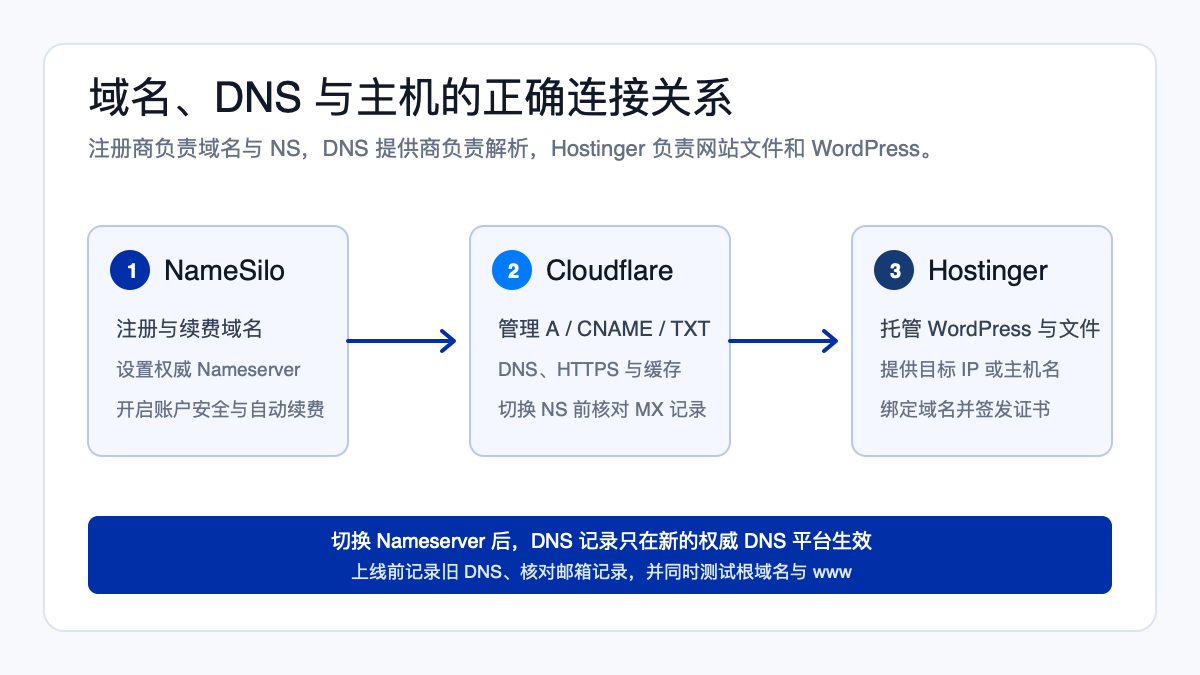
域名注册商、DNS 提供商和网站主机是三项不同服务。以 NameSilo、Cloudflare 与 Hostinger 为例:NameSilo 保存域名和权威 Nameserver,Cloudflare 负责解析与代理,Hostinger 托管 WordPress、数据库和文件。
推广说明:本文包含 NameSilo 与 Hostinger 推广链接。通过链接购买不会增加你的支付价格。DNS 修改可能影响网站和邮箱,上线前请保存原记录并准备回退方案。
先看结论
先在 Hostinger 建站并取得目标记录,再在 Cloudflare 建立完整 DNS,最后到 NameSilo 替换 Nameserver
- Nameserver 必须整组替换,不要把 Cloudflare 的两条 NS 与原 NS 混用。
- 切换前逐项核对 A、CNAME、MX、TXT 和邮件验证记录。
- Nameserver 切换后,只在新的权威 DNS 平台修改记录;旧平台改动不会生效。
- 根域名、www、HTTPS、后台登录、邮箱和 Search Console 都要分别验证。
| 角色 | 负责什么 | 本例平台 | 常见误区 |
|---|---|---|---|
| 注册商 | 域名注册、续费、锁定、联系人和 Nameserver | NameSilo | 以为在注册商 DNS 页面加记录一定会生效 |
| 权威 DNS | 回答 A、AAAA、CNAME、MX、TXT 等解析 | Cloudflare | 切换 NS 后仍在旧 DNS 平台改记录 |
| 网站主机 | 运行 WordPress、数据库、文件和应用 | Hostinger | 把主机商与域名注册商混为一谈 |
| 搜索验证 | 通过 TXT 或 HTML 验证站点所有权 | Google Search Console | TXT 加在非权威 DNS,导致一直验证失败 |
一、先在 Hostinger 添加网站
- 在 Hostinger 的“网站”区域选择添加网站。
- 选择 WordPress、新建空网站或迁移现有网站。
- 选择“连接现有域名”,输入 NameSilo 中已购买的域名。
- 完成 WordPress 安装或迁移后,记录 Hostinger 提供的目标 IP、CNAME 或 Nameserver。
- 在修改公网 DNS 前,用 Hostinger 的临时地址或 hosts 文件确认网站可以打开。
不要直接复制其他网站的 IP。Hostinger 不同账号、机房和产品的目标记录可能不同,应以当前 hPanel 中显示的值为准。
二、在 Cloudflare 建立 DNS 区域
- 添加域名,让 Cloudflare 扫描现有记录。
- 逐项对照旧 DNS,尤其检查 MX、SPF、DKIM、DMARC 和其他 TXT 记录。
- 添加根域名的 A 记录,值使用 Hostinger 给出的 IPv4。
- 为
www添加 CNAME,通常指向根域名;具体以 Hostinger 指引为准。 - 第一次切换时可先将记录设为“仅 DNS”,确认源站证书和跳转正常后再开启代理。
- 复制 Cloudflare 分配的两条 Nameserver。
三、在 NameSilo 替换 Nameserver
- 打开 Domain Manager,选中目标域名。
- 进入 Change Nameservers,删除旧 Nameserver。
- 只填入 Cloudflare 分配的两条完整主机名,不要填写 IP。
- 保存后用 WHOIS 或公共 DNS 查询确认注册局已返回新 NS。
- 等待缓存逐步更新;不同网络看到新旧结果的时间可能不同。
NameSilo 官方说明,只有使用其默认 DNSOWL Nameserver 时,NameSilo 的 DNS Manager 记录才会生效。切换到 Cloudflare 后,A、CNAME、MX 和 TXT 都应在 Cloudflare 修改。
四、HTTPS 与跳转设置
- 确认 Hostinger 已为根域名和 www 签发有效证书。
- 在浏览器分别打开
http://域名、https://域名、http://www.域名和https://www.域名。 - 选择一个规范版本,例如非 www HTTPS,并把另外三个版本 301 跳转过去。
- Cloudflare SSL/TLS 优先使用 Full (strict),不要在源站无证书时长期使用 Flexible。
- 确认 WordPress 的“站点地址”和“WordPress 地址”与规范域名一致。
- 开启强制 HTTPS 前先确认后台、静态资源和 API 没有混合内容。
五、Google Search Console 与邮件记录
域名资源验证通常使用根域名 TXT。TXT 必须添加到当前权威 DNS。若 NS 已切到 Cloudflare,就在 Cloudflare DNS 中创建;加在 NameSilo 的旧 DNS 页面不会被 Google 查询到。
- 主机名通常留空或填写
@,以 DNS 平台界面说明为准。 - 值完整粘贴
google-site-verification=...,不要增加引号或换行。 - 保存后先用公共 DNS 查询确认 TXT 已返回,再点击验证。
- 如果使用域名邮箱,必须保留 MX、SPF、DKIM 和 DMARC;丢失 MX 会导致收信中断。
六、上线验收清单
| 检查项 | 预期结果 | 异常时先看 |
|---|---|---|
| NS | 公共查询返回 Cloudflare 分配的两条 NS | 注册商保存状态和拼写 |
| 根域名 A | 返回 Hostinger 或 Cloudflare 代理地址 | 权威 DNS 中是否有旧 A 记录 |
| www | 打开并 301 到规范域名 | CNAME 与 WordPress 地址 |
| HTTPS | 证书有效、无循环跳转、无混合内容 | 源站证书和 Cloudflare SSL 模式 |
| 邮箱 | 外部邮箱可正常收发 | MX、SPF、DKIM、DMARC |
| Search Console | TXT 可查并通过域名验证 | TXT 是否加在权威 DNS |
常见问题
域名必须转移到 Hostinger 吗?
不需要。域名可以继续在 NameSilo 注册,只需通过 Nameserver 或 DNS 记录连接 Hostinger。
为什么我在 NameSilo 加了记录却不生效?
如果域名已经使用 Cloudflare 或 Hostinger 的自定义 Nameserver,NameSilo 就不是权威 DNS;记录要在当前 Nameserver 所属平台添加。
切换 DNS 会影响 SEO 吗?
正确迁移并保持 URL、内容、状态码和可访问性不变,DNS 提供商名称本身不会带来排名提升或下降。风险来自停机、错误跳转、证书失败和抓取中断。
先确认 Hostinger 当前套餐和域名接入方式,再决定是否把 DNS 托管到 Cloudflare。
官方资料
NameSilo Nameserver 管理 · NameSilo DNS Manager · Cloudflare 完整 DNS 接入 · Hostinger 添加与连接网站
信息核对:2026 年 7 月 17 日。
