共计 963 个字符,预计需要花费 3 分钟才能阅读完成。
目录
🍎前言
🍕开始实操
🧃将域名绑定到我们的CloudFare
🍔总结
🍎前言
GNAME最近推出新的二级域名eu.cc,可以提供免费注册跟免费领取,领取后的域名可以直接挂载到任意服务器上(CloudFlare、Hostinger、Sitground等等)。重点是该域名后续可以免费续费,有兴趣的小伙伴可以赶紧来薅羊毛。
🍕开始实操
访问网站:https://gname.vip/

将鼠标挪到「域名注册」,菜单下拉后点击「免费注册」。



注册好后,我们在搜索框搜索自己想要的域名前缀,一般建议是4-5个字符,只要第一列跳出显示的是$1.88,点击右边可以直接「立即注册」。

点击「立即注册」,这里我们可以看到显示「还需支付:$0.00」,直接点击「确认结算」即可。

这里会显示让你填写「支付前完善资料」,这里除了手机号我们要填写真实的手机号,其他可以直接填写虚拟地址生成器。

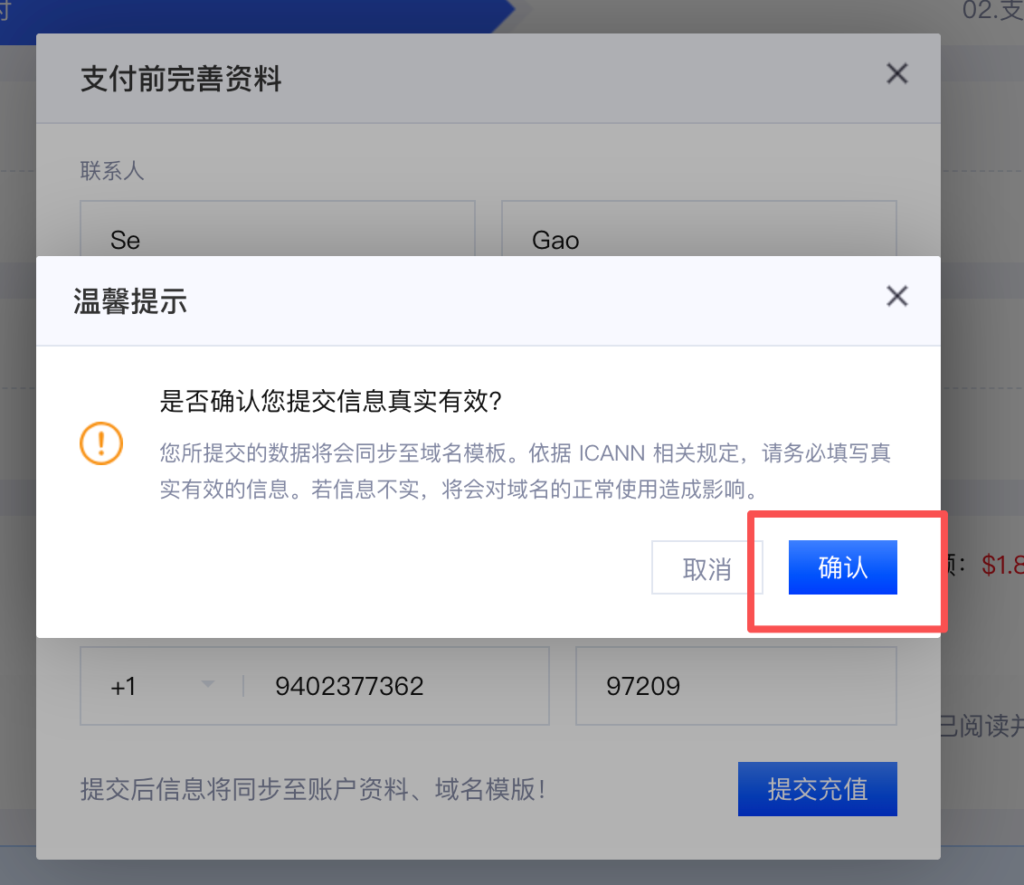
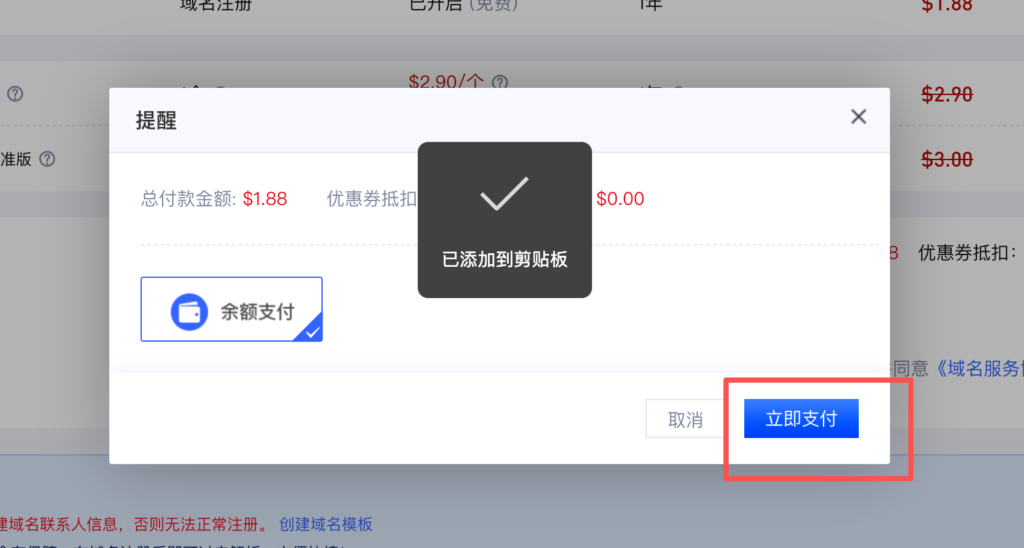
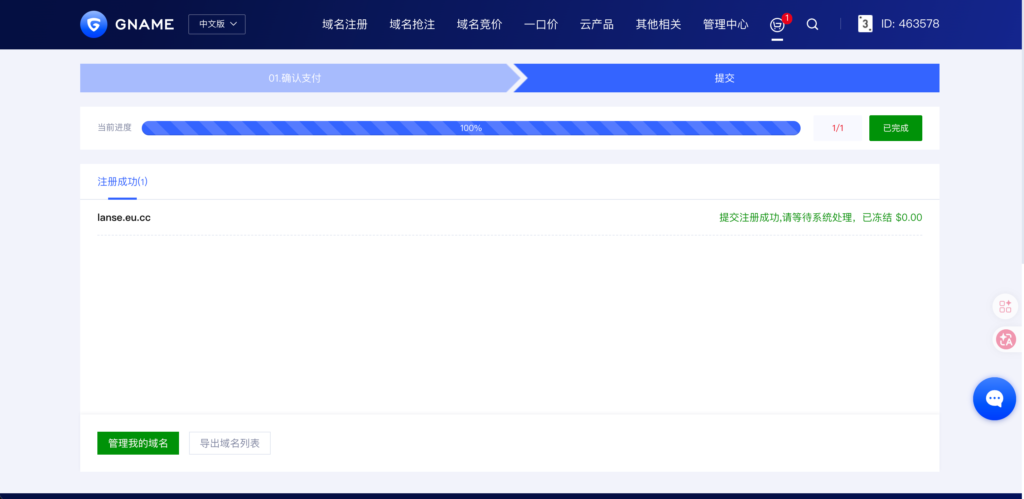
直到显示「已完成」,恭喜🎉🎉我们的域名就注册成功了!现在我们点击右下角「管理我的域名」。

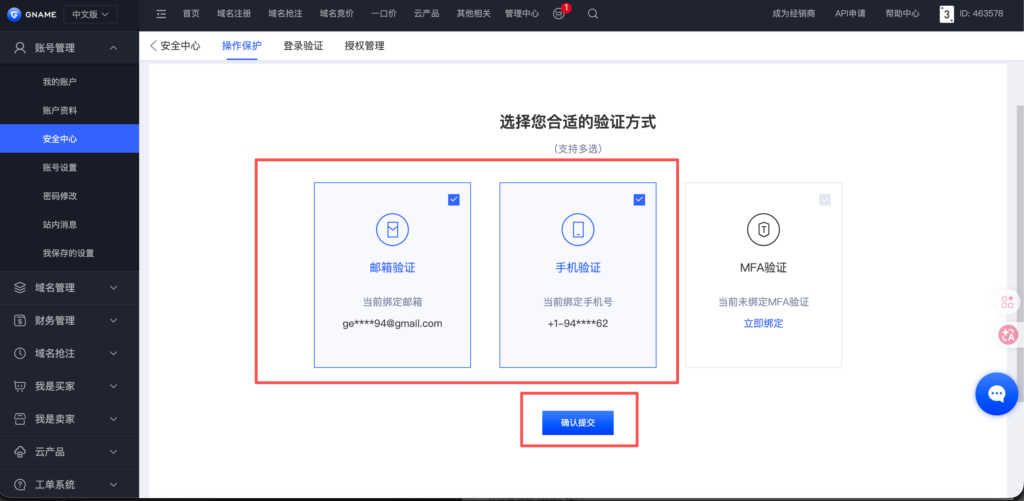
注册好邮箱后,这里会要求我们绑定至少两个设备(有邮箱、手机号、MFA验证可供选择)。
🧃将域名绑定到我们的CloudFare
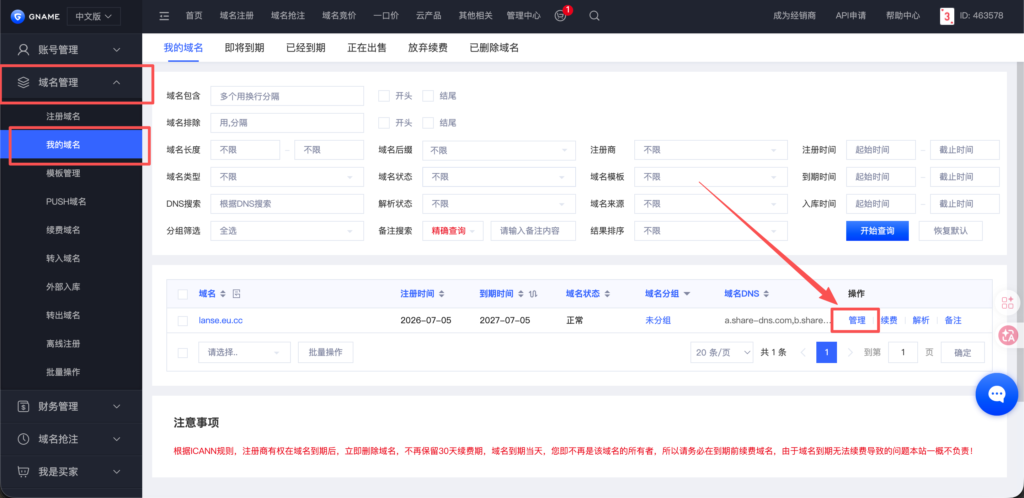
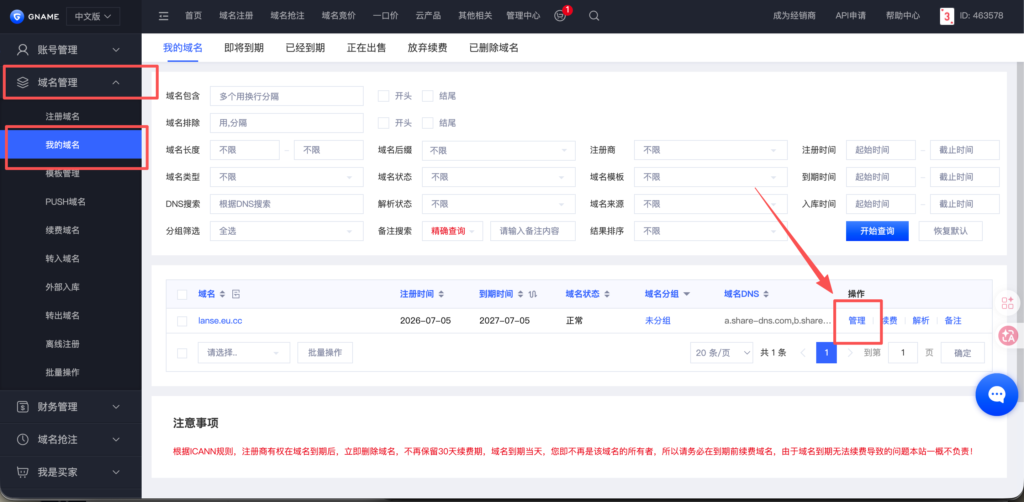
绑定好验证方式后,点击「域名管理」👉「我的域名」👉「管理」。
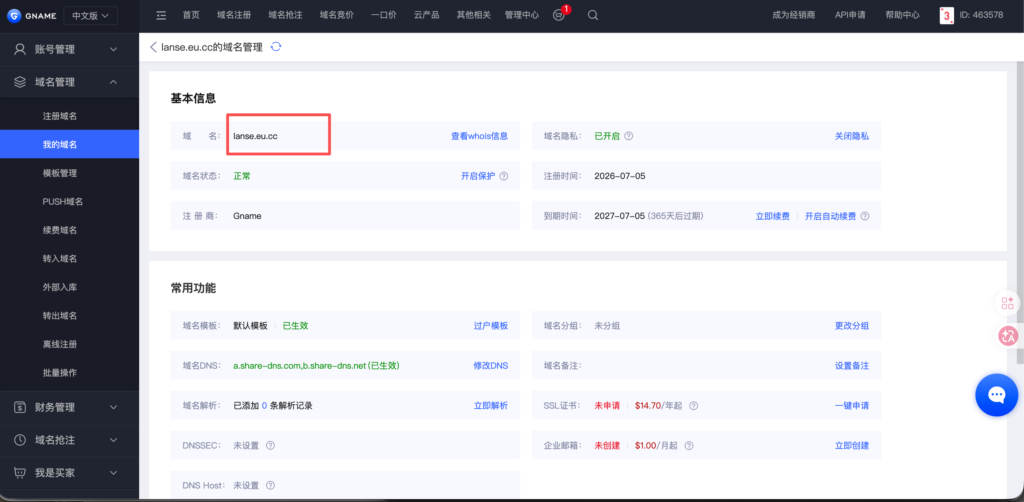
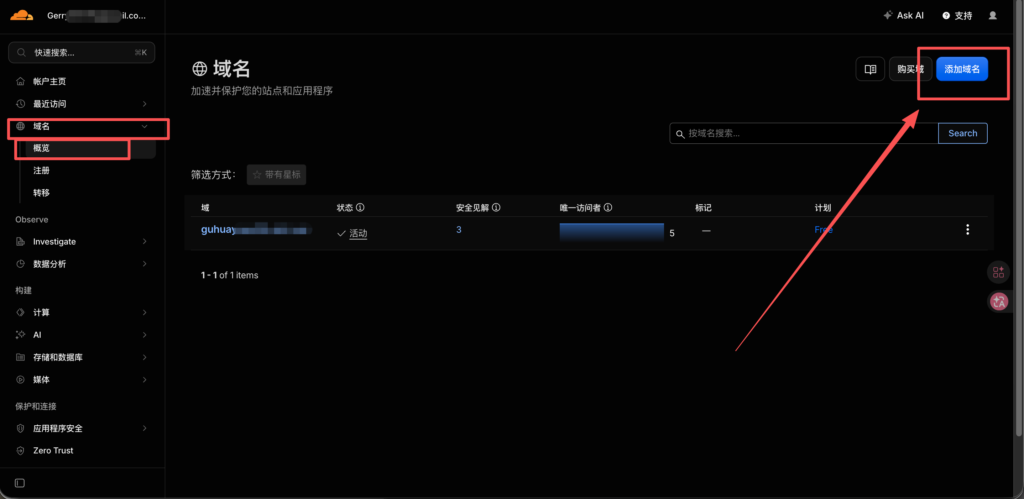
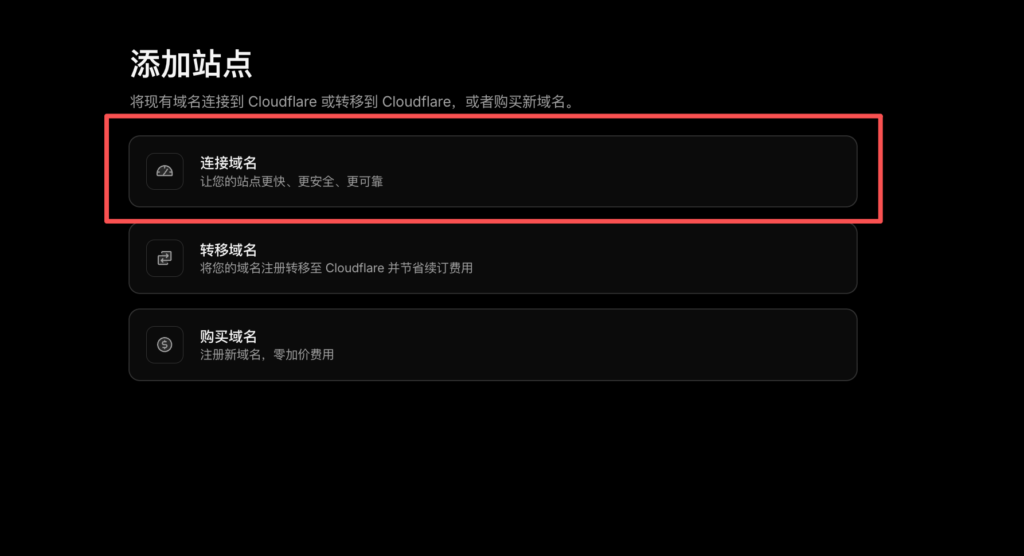
在这里我们可以看到我们的DNS,我们可以看到我们的域名总揽,复制我们的域名,现在我们去CloudFare后台为我们的域名做代理。

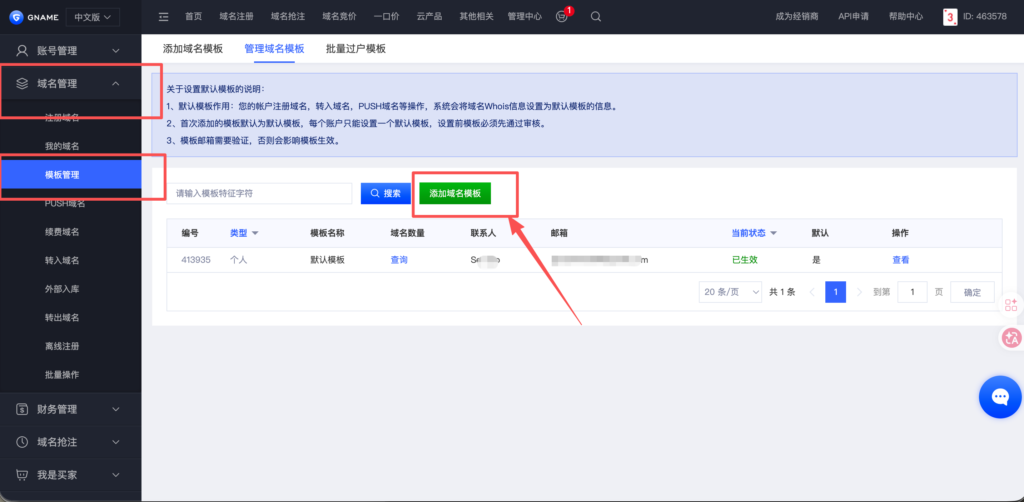
回到gname后台,点击路径「域名管理」👉「模板管理」👉「添加域名模板」。
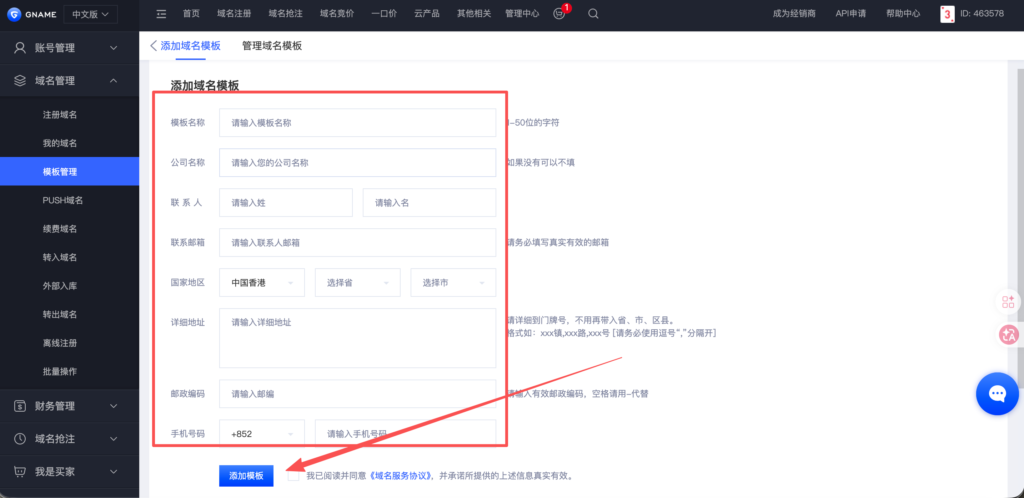
在这里填入我们的信息,这里的信息无所谓真不真实,虚拟地址也可以。
回到「域名管理」👉「我的域名」👉「管理」。
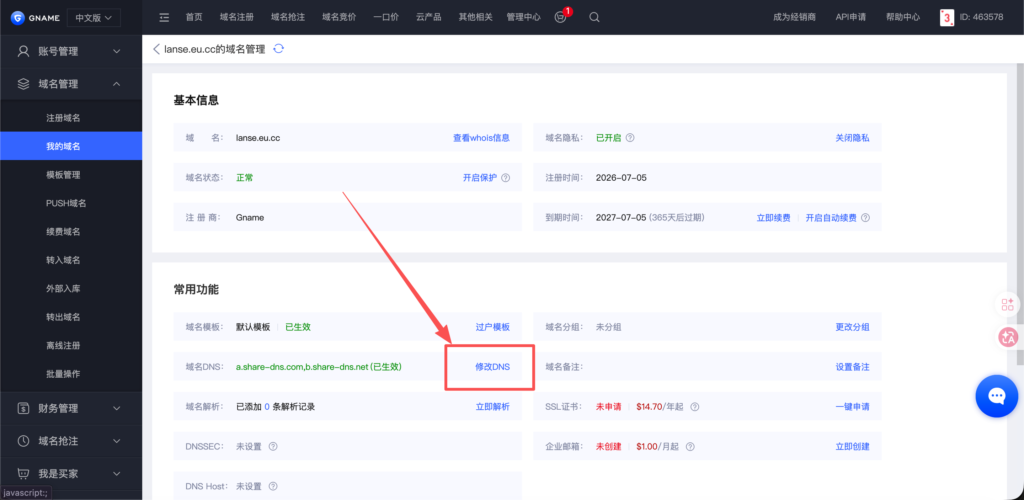
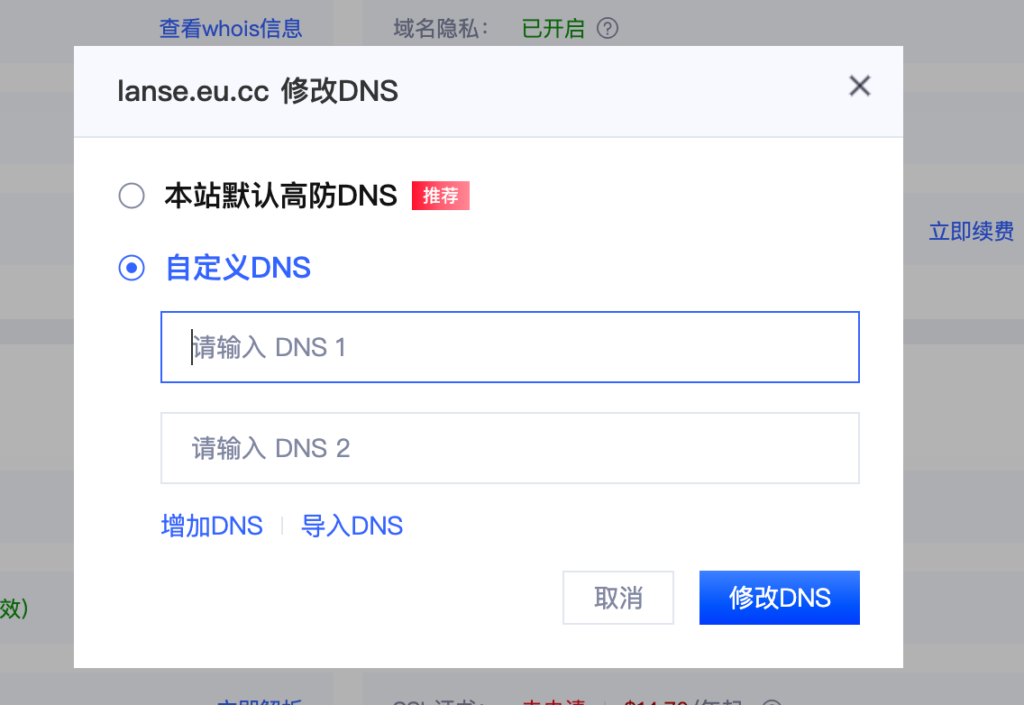
修改DNS这里,我们点击自定义DNS。
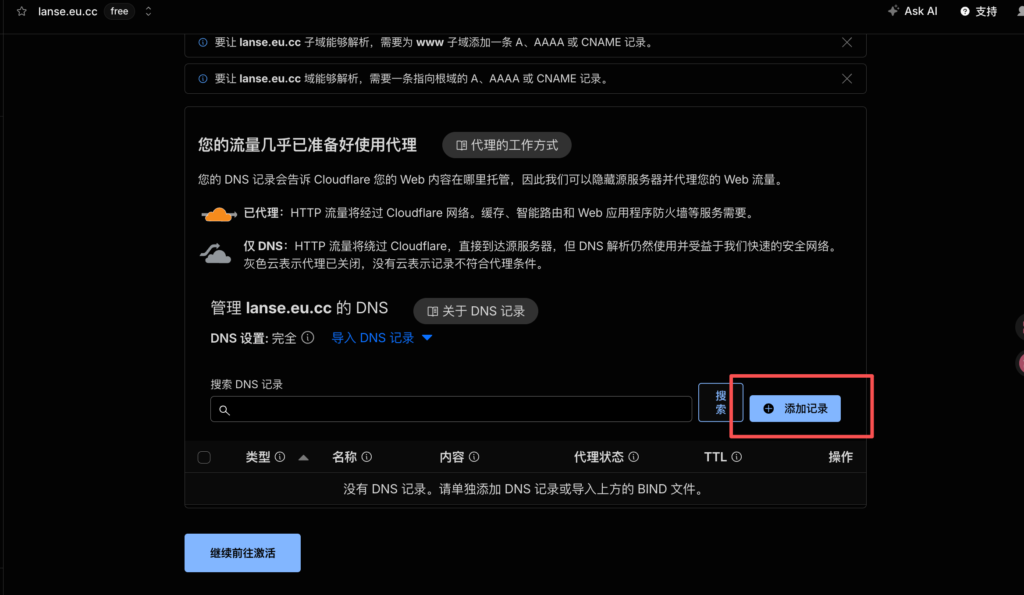
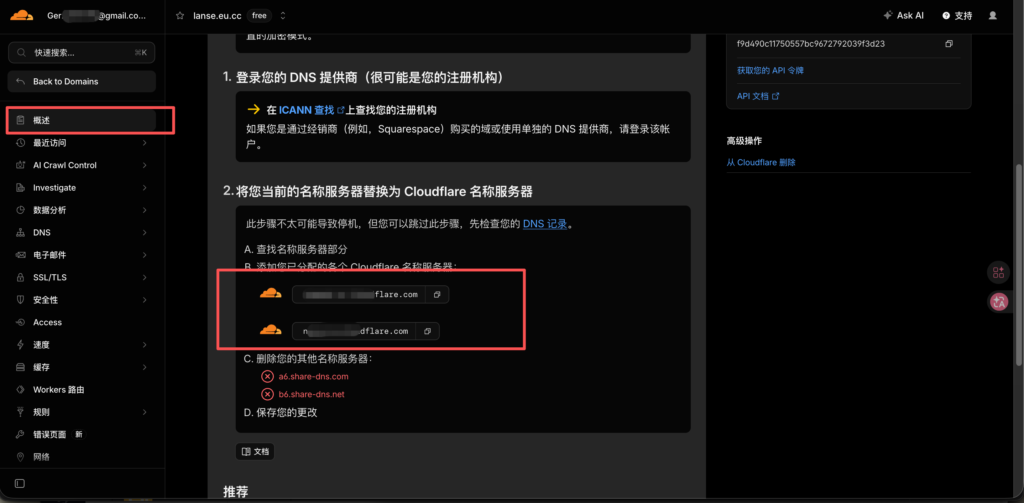
然后我们再回到小黄云的后台,点击该域名的概述,找到两条链接(B.添加您已分配的各个 Cloudflare 名称服务器,下边有两条链接)。
再回到gname后台,我们将刚刚复制下来的两条链接复制进来,点击修改DNS。
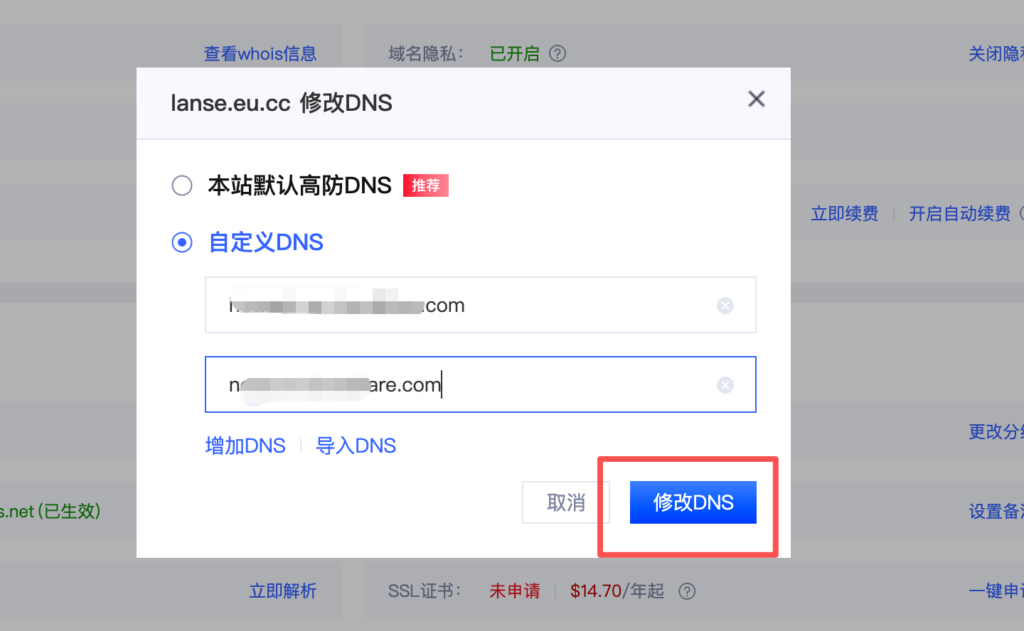
出现以下提示,我们再等30分钟到1小时就可以了。

接下来点击「过户模板」,选择我们刚刚新创建的过户模板。
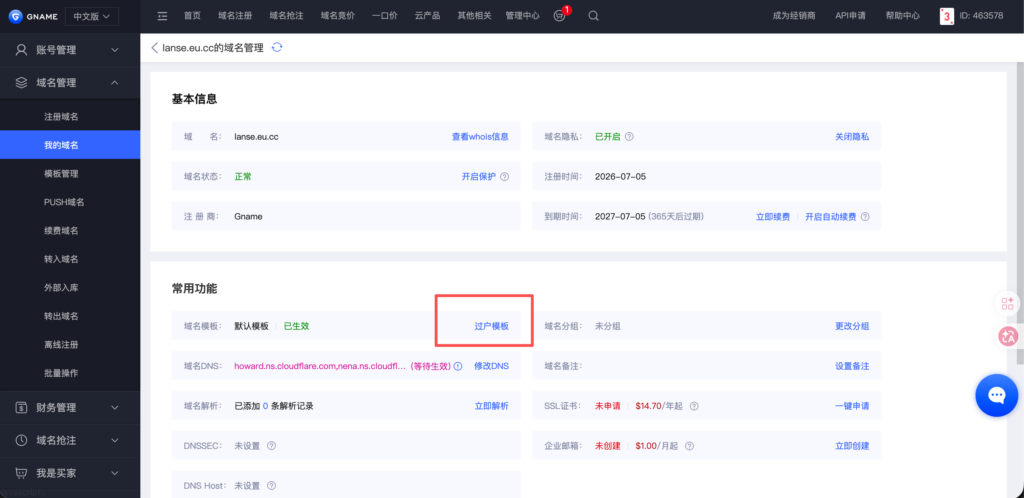
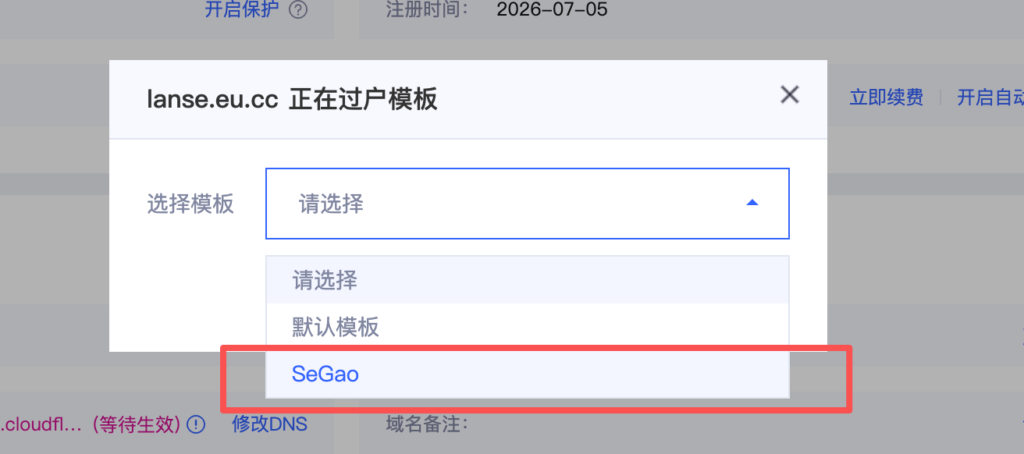
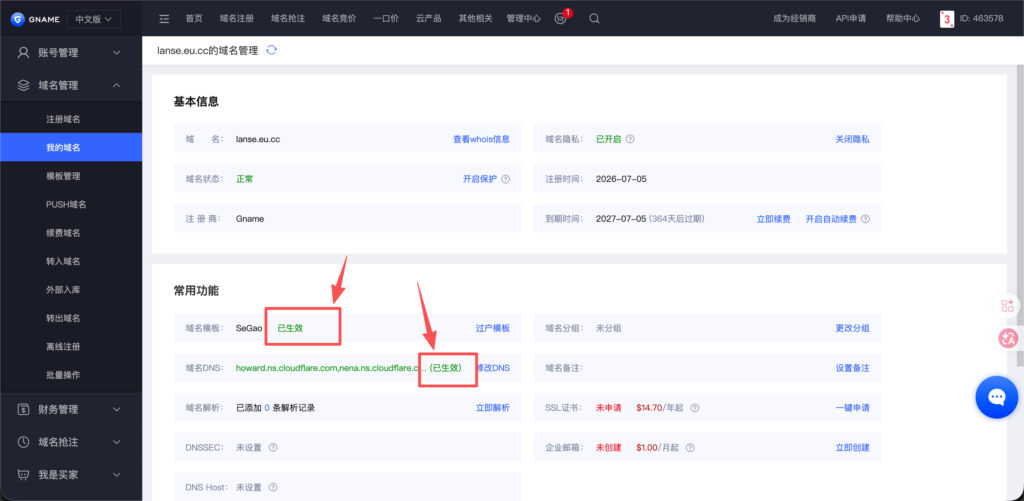
然后等5-10分钟,这两个位置显示「已生效」,恭喜🎉,我们的域名已经成功挂载到 CloudFare 上托管了!
🍔总结
我们这个域名一般有效期是一年,过期前提前一个月或者两个月及时续费。续费路径「首页」👉「免费注册」,下拉后找到「免费续费」就可以继续续期了。