
共计 1839 个字符,预计需要花费 5 分钟才能阅读完成。
目录
- 🍟 前言
- 🍰 插件功能与实际体验
- 🍓 安装教程
- 🥝 添加音乐与播放列表
- 🍇 自定义颜色与网站风格
- 🧇 使用注意事项
- 🍔 总结
🍟 前言
我们平时在浏览博客或者教程网站时,如果每次打开新页面音乐都会重新播放,体验会比较割裂。尤其是使用 Puock 这类支持无刷新切换页面的 WordPress 主题,普通音乐播放器很容易出现切换文章后停止播放、重复加载或者进度丢失的问题。
这次我给网站加入了一款独立的「Puock 悬浮音乐播放器」插件。它会固定显示在全站页面右下角,可以展开播放列表,也可以收起成一个小音乐按钮。今天这篇文章就根据我自己的实际使用体验,介绍它的功能、安装方法和后台设置。
🍰 插件功能与实际体验
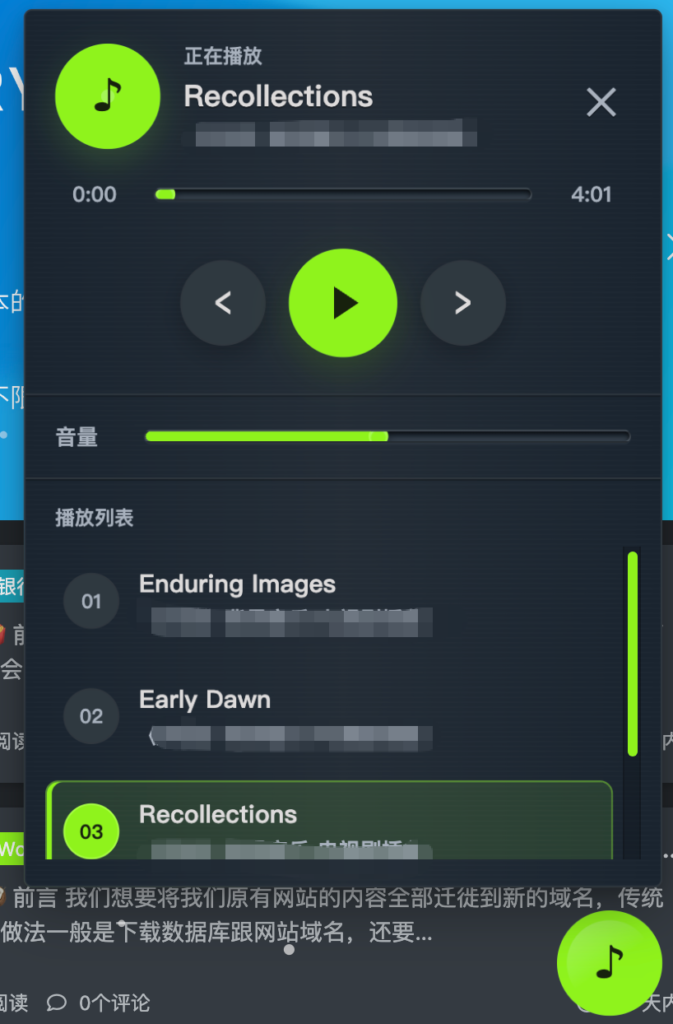
目前我在首页和文章页都进行了测试,播放器可以正常加载,播放按钮、上一首、下一首、播放进度、音量和播放列表都能使用。整体样式也已经调整成和 Puock 深色主题一致的深灰色面板与绿色高亮,不会像一个完全独立的外部组件。
- 全站悬浮:播放器固定在页面右下角,不会占用正文区域。
- 展开与收起:平时可以收起成音乐按钮,需要切歌时再打开完整面板。
- 播放列表:支持多首音乐、上一首、下一首和点击指定歌曲播放。
- 进度与音量:可以拖动播放进度,也可以单独调整播放器音量。
- 跨页面保留:配合 Puock 的 InstantClick 无刷新切换机制,跳转文章时尽量保留当前曲目、进度和音量。
- 状态记忆:刷新网页后会记住上次的曲目、音量和面板收起状态。
- 自定义颜色:可以根据网站主题修改主色、背景色、文字色和边框色。
实际使用下来,这款插件更适合个人博客、作品展示、摄影网站和带有氛围感的内容站。电商结账页或者需要用户高度专注填写信息的页面,则建议保持默认暂停,避免音乐影响操作。
🍓 安装教程
1. 登陆 WordPress 后台,依次点击「插件」👉「安装插件」。
2. 点击页面上方的「上传插件」,选择插件压缩包 puock-floating-music-player.zip。
3. 点击「立即安装」,等待 WordPress 提示安装成功后,再点击「启用插件」。
4. 启用完成后,进入「设置」👉「Puock 悬浮音乐」,就可以看到播放器的后台配置页面。
如果上传时提示文件过大,需要在主机面板提高 PHP 上传限制,或者通过主机文件管理器把插件目录上传到 /wp-content/plugins/,然后回到 WordPress 后台启用。
🥝 添加音乐与播放列表
进入播放器设置后,点击音乐选择区域,从 WordPress 媒体库上传或选择音频文件。添加多首音乐后,可以调整歌曲顺序,并填写歌曲名称、歌手或专辑信息。保存设置后回到网站前台,就能在播放器列表中看到刚才添加的音乐。
建议优先使用体积适中的 MP3 文件,并统一歌曲封面尺寸。音乐文件过大时,第一次播放需要等待较长时间,也会增加服务器流量和页面资源请求。
🍇 自定义颜色与网站风格
播放器支持根据网站风格调整颜色。我的网站使用 Puock 深色主题,所以播放器采用深灰背景、浅色文字和绿色主色,播放键、进度条及当前歌曲都会使用同一套绿色高亮。
设置颜色时建议只确定一个主色,再搭配网站原有的背景色和文字色。不要同时加入太多高饱和颜色,否则播放器会比正文更加抢眼。修改完成后如果前台没有立即变化,可以进入 LiteSpeed Cache 的「工具箱」清除页面缓存和 CSS/JS 缓存,再强制刷新浏览器。
🧇 使用注意事项
- 浏览器自动播放限制:Chrome、Safari 等浏览器通常不允许网页在用户没有操作时自动播放有声音的音乐,这是浏览器规则,不是插件故障。用户首次点击播放后才能正常开始。
- 音乐版权:只上传自己拥有版权、已经获得授权或明确允许使用的音乐,不要直接搬运受版权保护的歌曲。
- 移动端体验:播放面板不要遮挡菜单、返回顶部和语言切换按钮,修改尺寸后要在手机端重新检查。
- 缓存问题:更新插件样式或脚本后要同步提升资源版本号,并清理缓存,否则访客可能继续看到旧版本。
- 性能控制:不要一次加入过多大体积音频,建议压缩音频并控制播放列表数量。
🍔 总结
这款 Puock 悬浮音乐播放器的优点是功能比较完整,同时不会直接修改主题核心文件。后续更新 Puock 主题时,播放器也更容易单独维护。它不是单纯放一个音乐按钮,而是把播放列表、进度、音量、状态记忆和 Puock 无刷新页面切换结合在一起。
如果你的网站本身偏个人博客、作品展示或者教程分享,又希望访客在浏览多篇文章时音乐不中断,这类全站播放器会比普通单页面音乐组件更加实用。
