「0基础在本地安装部署Hermes」本地部署Hermes|为Hermes装上UI图形界面

4,792次阅读
2 条评论

共计 1320 个字符,预计需要花费 4 分钟才能阅读完成。


🌍目录

  • 🍺前言
  • 🍞准备工作
  • 🍟开始操作本地部署Hermes
  • 🍔本地部署Hermes的UI界面(hermes-web-ui )
  • 🥥效果展示

🍺前言

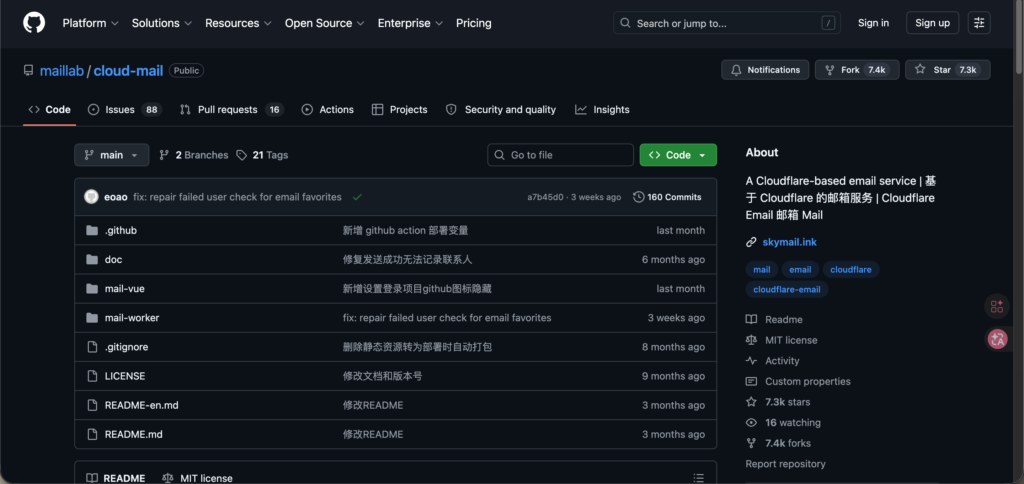
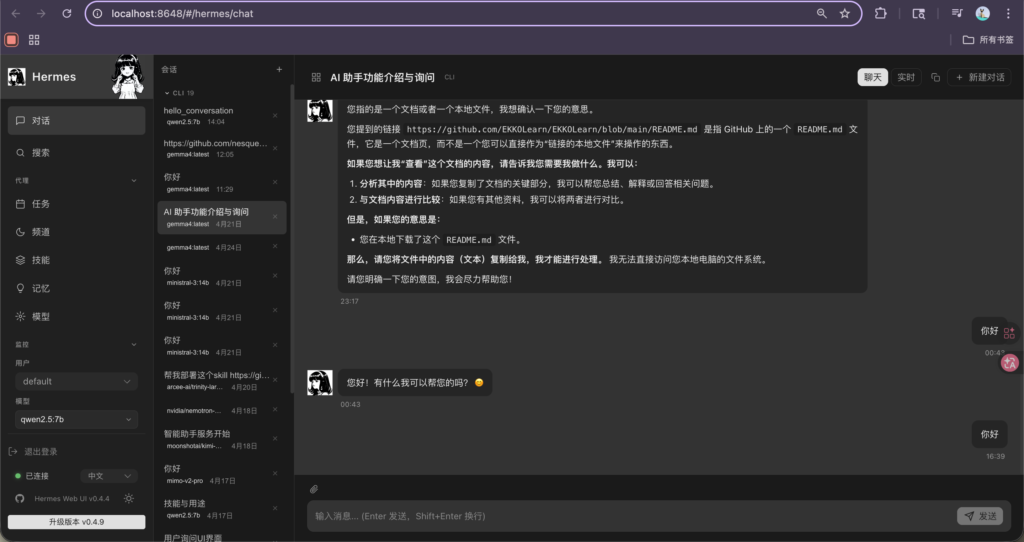
Hermes已经发布有一段时间了,不少小伙伴也装配上了这个Agent 。相对于之前发布爆火的Openclaw,Hermes对于很多小白不是很友好,它没有属于自己的UI界面,只能在本地终端运行,前不久Github上有人发布自己的作品,让终端里的Hermes拥有属于自己的UI界面,在这里感谢EKKOLearnAI大大。(演示图在下)
「0基础在本地安装部署Hermes」本地部署Hermes|为Hermes装上UI图形界面 - 🤖 玩转Ai、「0基础在本地安装部署Hermes」本地部署Hermes、为Herme...

🍞准备工作

1️⃣ 本地部署Hermes项目:点击查看Github项目

2️⃣ 准备可以用的大模型 API(想尝试本地部署的详情可以参考这篇文章

3️⃣ 本地部署Hermes UI界面:点击查看Github项目


🍟开始操作本地部署Hermes

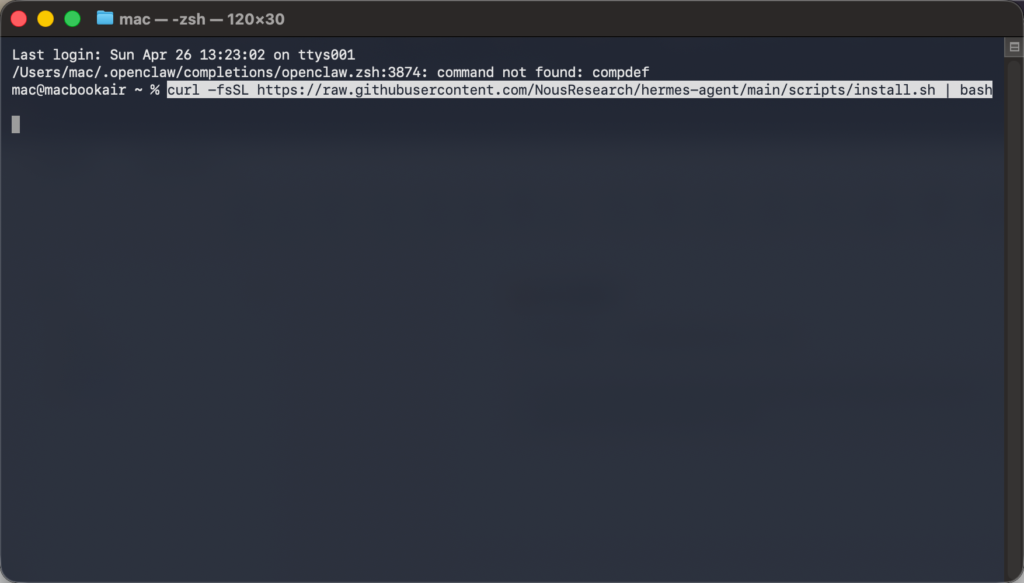
打开电脑终端,在终端里复制粘贴以下代码并点击回车:

curl -fsSL https://raw.githubusercontent.com/NousResearch/hermes-agent/main/scripts/install.sh | bash
「0基础在本地安装部署Hermes」本地部署Hermes|为Hermes装上UI图形界面 - 🤖 玩转Ai、「0基础在本地安装部署Hermes」本地部署Hermes、为Herme...

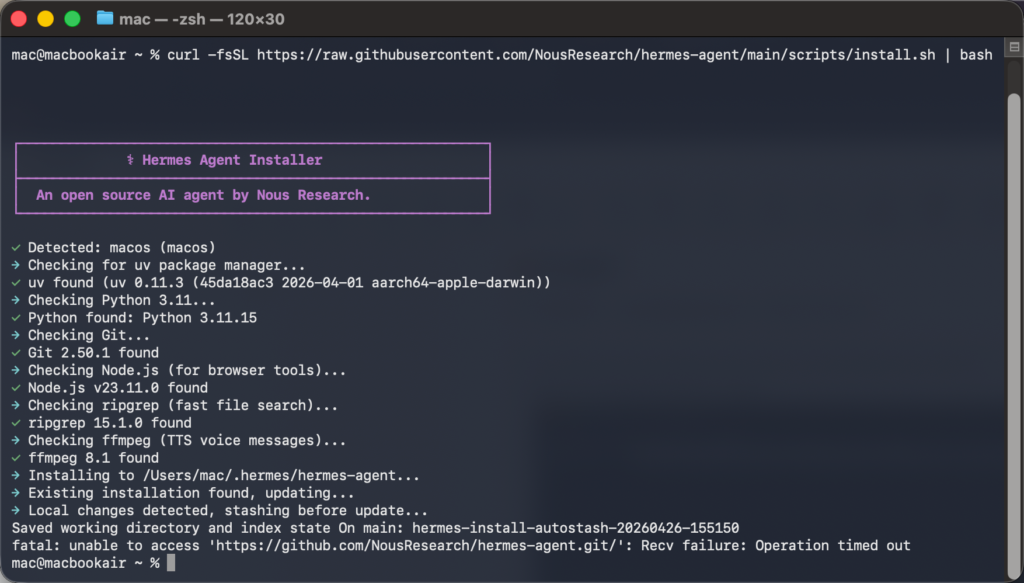
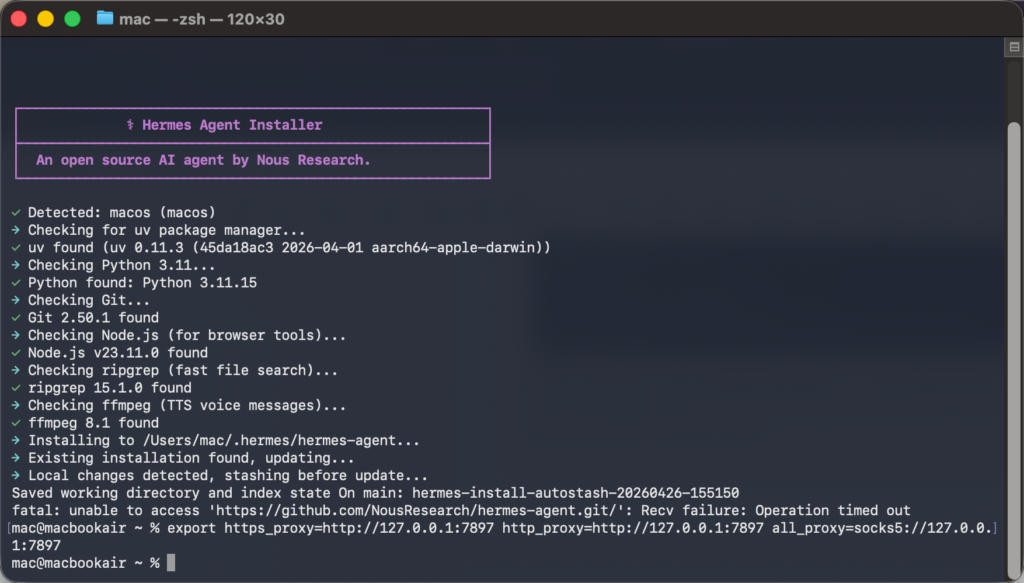
⚠️开代理会出现安装失败的问题,如果没有显示fail可以不用看这个操作:当显示的是fatal: unable to access ‘https://github.com/NousResearch/hermes-agent.git/’: Recv failure: Operation timed out 不用担心,说明我们安装失败了,这种情况是很常见的,一般是因为电脑开了VPN代理,这种情况也很好解决。

「0基础在本地安装部署Hermes」本地部署Hermes|为Hermes装上UI图形界面 - 🤖 玩转Ai、「0基础在本地安装部署Hermes」本地部署Hermes、为Herme...

我们在下边粘贴以下代码(要根据你的代理去写,把7890改成你的端口):

export https_proxy=http://127.0.0.1:7890 http_proxy=http://127.0.0.1:7890 all_proxy=socks5://127.0.0.1:7890

然后点击回车。

「0基础在本地安装部署Hermes」本地部署Hermes|为Hermes装上UI图形界面 - 🤖 玩转Ai、「0基础在本地安装部署Hermes」本地部署Hermes、为Herme...

然后再重复上一个操作,再次输入curl -fsSL https://raw.githubusercontent.com/NousResearch/hermes-agent/main/scripts/install.sh | bash
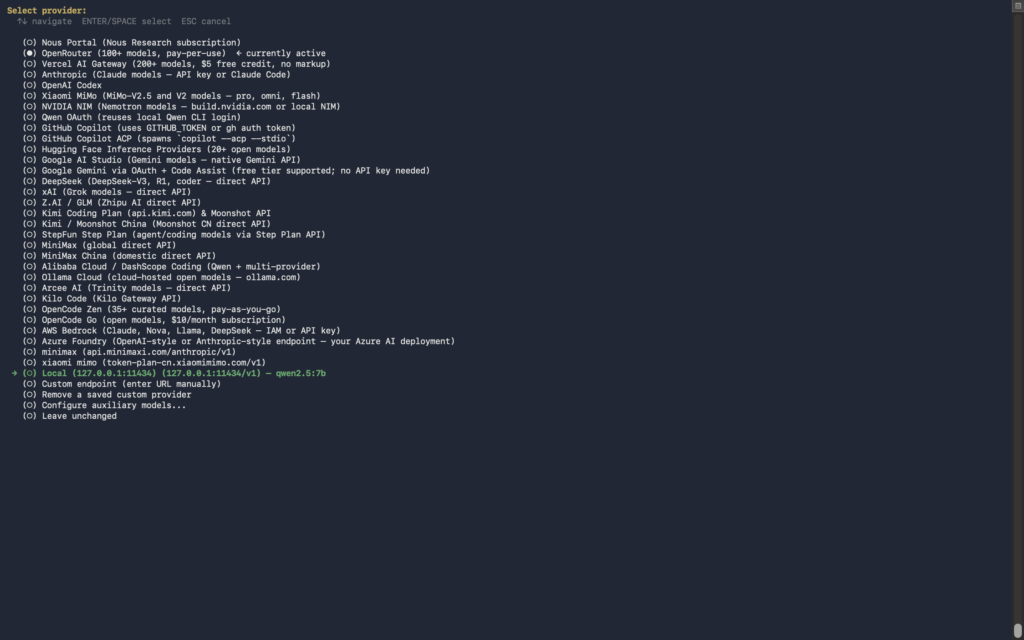
等到出现这个界面,Hermes已经完成了下载,直接选用「⬆️」「⬇️」可以选用我们想使用的大模型,我这里以本地部署的模型为例,选择后点击回车。
「0基础在本地安装部署Hermes」本地部署Hermes|为Hermes装上UI图形界面 - 🤖 玩转Ai、「0基础在本地安装部署Hermes」本地部署Hermes、为Herme...

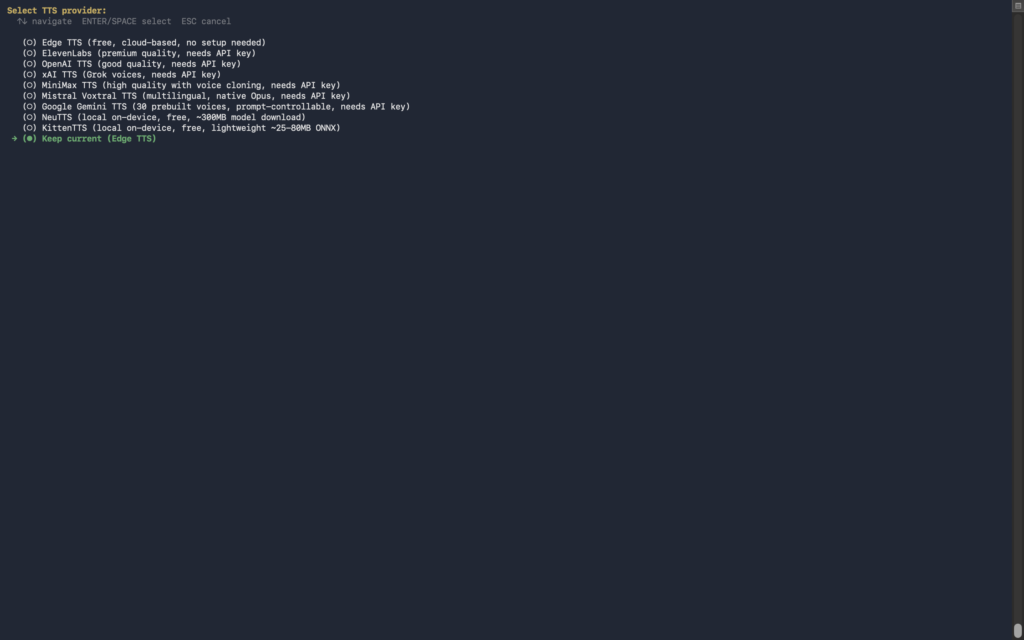
这里是让你选择你想使用的TTS(文本转语音),若没有我们选择默认的Keep Current(Edge  TTS),点击回车。
「0基础在本地安装部署Hermes」本地部署Hermes|为Hermes装上UI图形界面 - 🤖 玩转Ai、「0基础在本地安装部署Hermes」本地部署Hermes、为Herme...

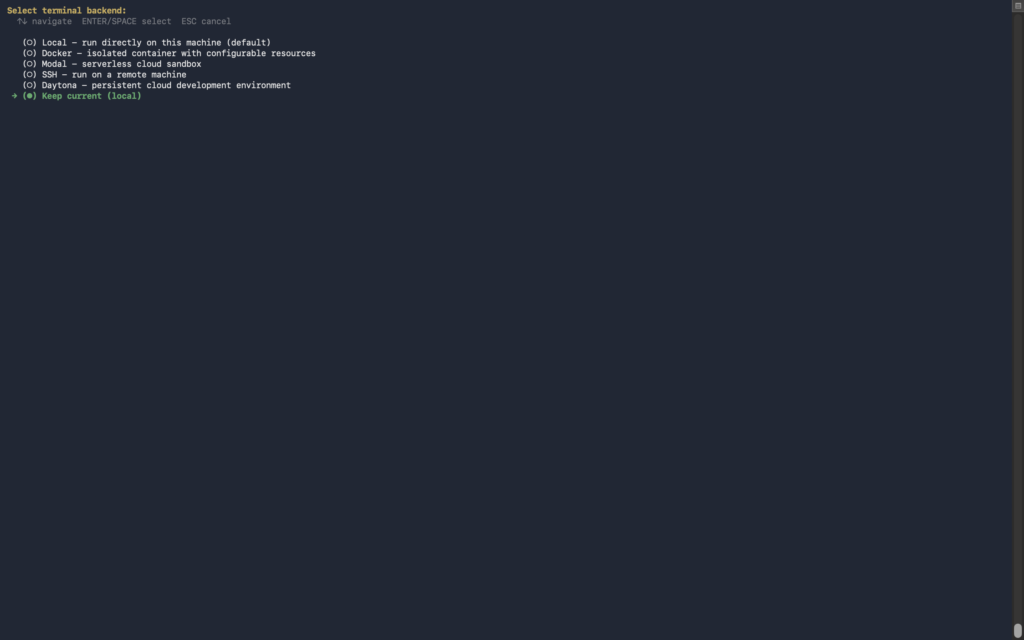
这里是让我们选择Terminal Backend(终端后端),我们直接选择Keep current(Local)。
「0基础在本地安装部署Hermes」本地部署Hermes|为Hermes装上UI图形界面 - 🤖 玩转Ai、「0基础在本地安装部署Hermes」本地部署Hermes、为Herme...

一直点回车,直到我们看到下一个提示命令符,我们输入hermes chat ,点击回车。

等到出现这个界面,恭喜🎉我们的Hermes已经完成了本地部署。
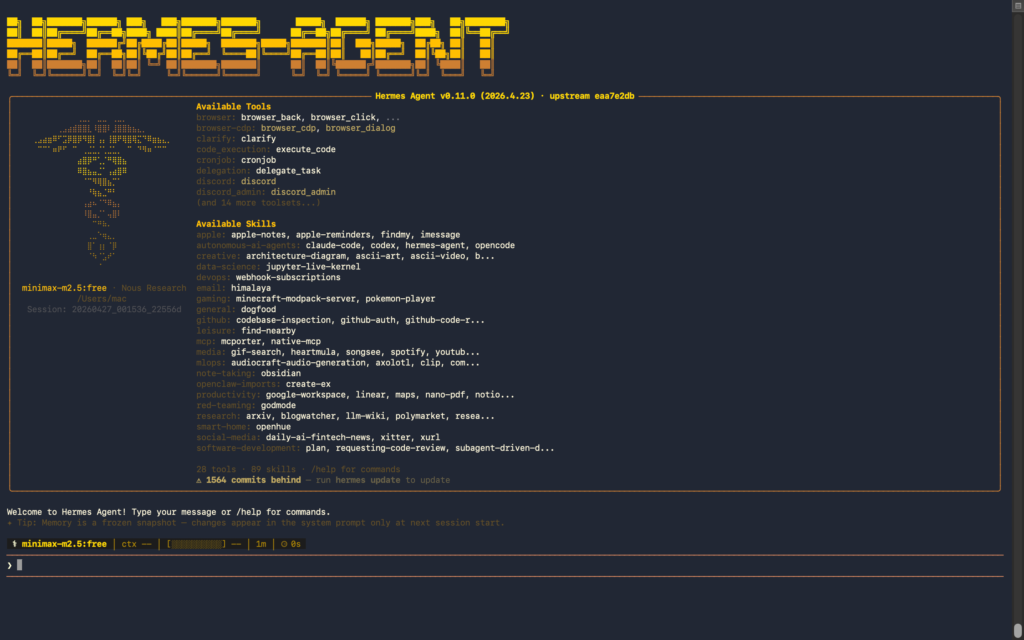
「0基础在本地安装部署Hermes」本地部署Hermes|为Hermes装上UI图形界面 - 🤖 玩转Ai、「0基础在本地安装部署Hermes」本地部署Hermes、为Herme...

🍔本地部署Hermes的UI界面(hermes-web-ui )

重新打开终端,然后输入以下指令,点击回车:

npm install -g hermes-web-ui
hermes-web-ui start
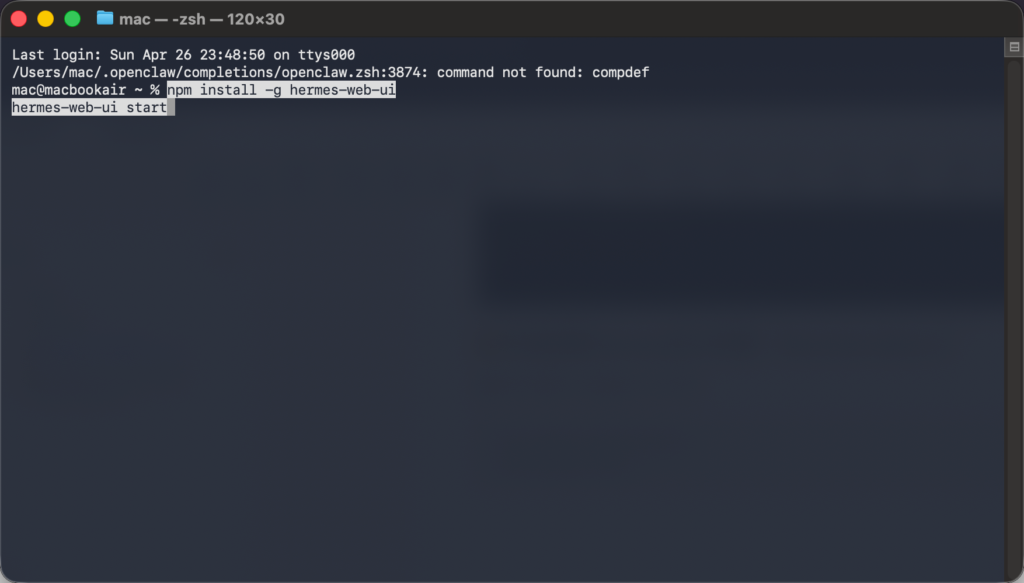
「0基础在本地安装部署Hermes」本地部署Hermes|为Hermes装上UI图形界面 - 🤖 玩转Ai、「0基础在本地安装部署Hermes」本地部署Hermes、为Herme...

🥥效果展示

等待加载完毕,会自动跳出这个页面,恭喜🎉!我们的Hermes的UI界面安装完成了。
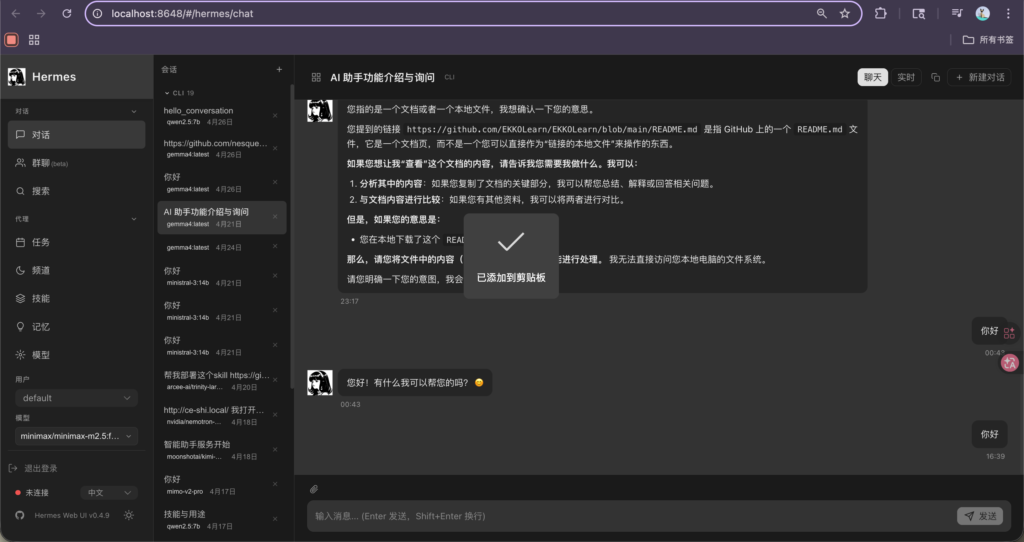
「0基础在本地安装部署Hermes」本地部署Hermes|为Hermes装上UI图形界面 - 🤖 玩转Ai、「0基础在本地安装部署Hermes」本地部署Hermes、为Herme...

正文完
 0
gerry
版权声明:本站原创文章,由 gerry 于2026-04-25发表,共计1320字。
转载说明:除特殊说明外本站文章皆由蓝色草履虫协议发布,转载请注明出处。
评论(2 条评论)
验证码
agent22@163.com 评论达人 LV.1
2026-05-18 01:18:24 回复

终于等到UI版本了!我之前用爱马仕的时候就是因为没有图形界面,命令行复制代码特别不方便,而且对话记录也不容易回溯

 Android  Chrome
🦋 评论达人 LV.1
2026-06-08 05:20:32 回复

一开始太兴奋,直接丢了一个多步骤推理的工作流进去,结果报错,折腾了半天还以为是模型服务挂了💦

 Linux  Firefox
正在播放
准备就绪
蓝色草履虫
0:00 0:00
播放列表