
共计 1189 个字符,预计需要花费 3 分钟才能阅读完成。
目录
- 🥟前言
- 🍳开始操作
- 🎂功能展示
- 🧇如何快速配置多语言插件
- 🍺如何不通过手动设置就能更改语言
- 🍔如何将多语言翻译插件直接嵌入我们的页眉(以主题Woodmart为例)
🥟前言
本文演示在 WordPress 中安装 GTranslate 免费版、配置语言切换按钮,以及在 WoodMart 页眉中使用短代码。免费版适合帮助访客阅读原文,但不等于建立了可单独被搜索引擎收录的多语言页面。
免费翻译与多语言 SEO 的区别:GTranslate 官方说明,免费版的译文不会被搜索引擎索引;可索引译文属于其付费方案的功能。具体功能以GTranslate 官方插件说明为准。安装翻译按钮不能保证自然搜索流量增长,加载速度和翻译效果也需要在自己的网站上测试。
🍳开始操作
通过路径「插件」👉「安装插件」👉 搜索「GTranslate」👉 找到插件「Translate WordPress with GTranslate」👉 点击「立即安装」。
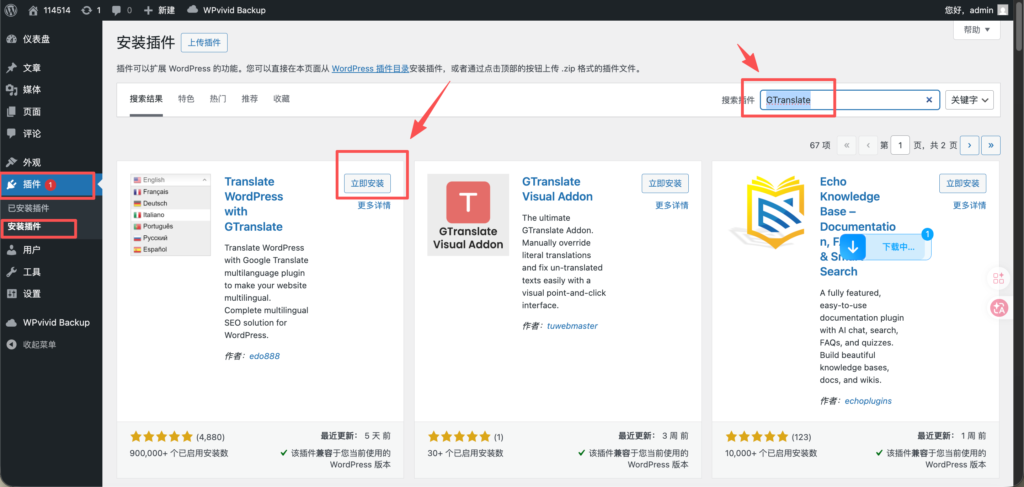
安装完记得点「启用」。
启用插件后,我们会跳转到「已安装插件」👉 点击「设置」。
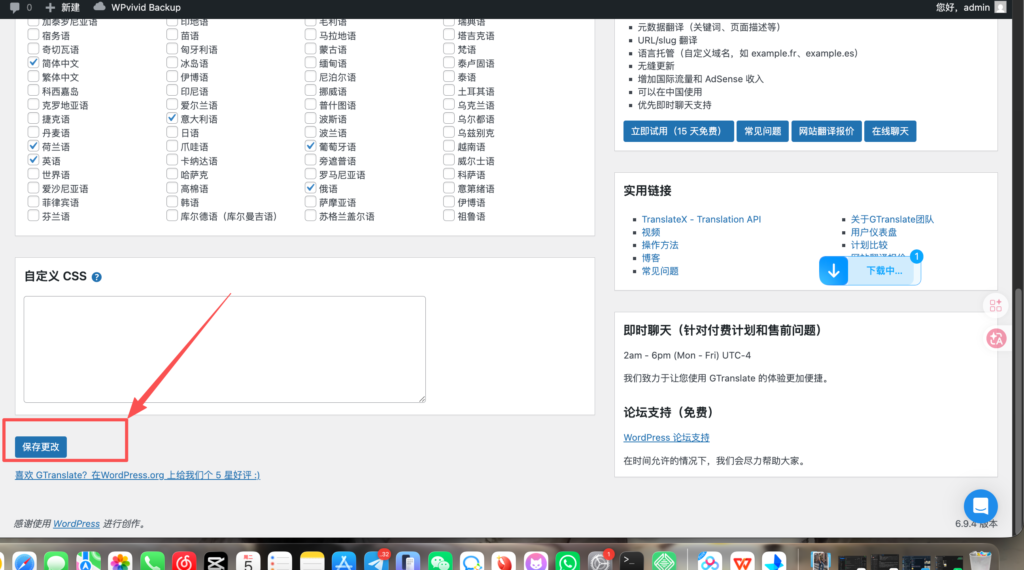
这里是Gtranslate的后台,往下拉,可以选择你想展示出来的语言。
🎂功能展示
在这个工具我们可以显示小工具的外观展示、可以展示在页眉/页尾,或者是实时通过浏览器语言去翻译。这里主要展示我们会常用到的功能。
🧇如何快速配置多语言插件
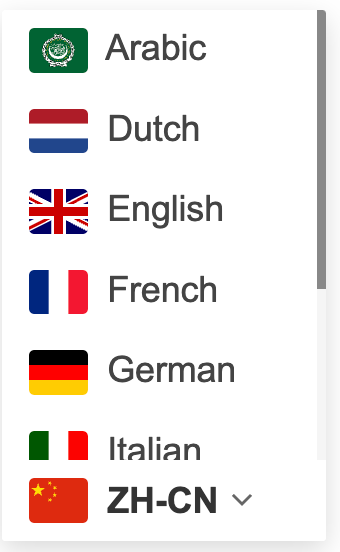
我们直接点击在菜单中展示,选择「左下角」「右下角」「左上角」或者「右上角」(我这里以左下角为例子),选择左下角之后,往下拉点击保存。
然后我们回到网站前台,就会看到我们的语言已经被展示出来了。点击语言选项会列出所有我们已经选择过的语言。
🍺如何不通过手动设置就能更改语言
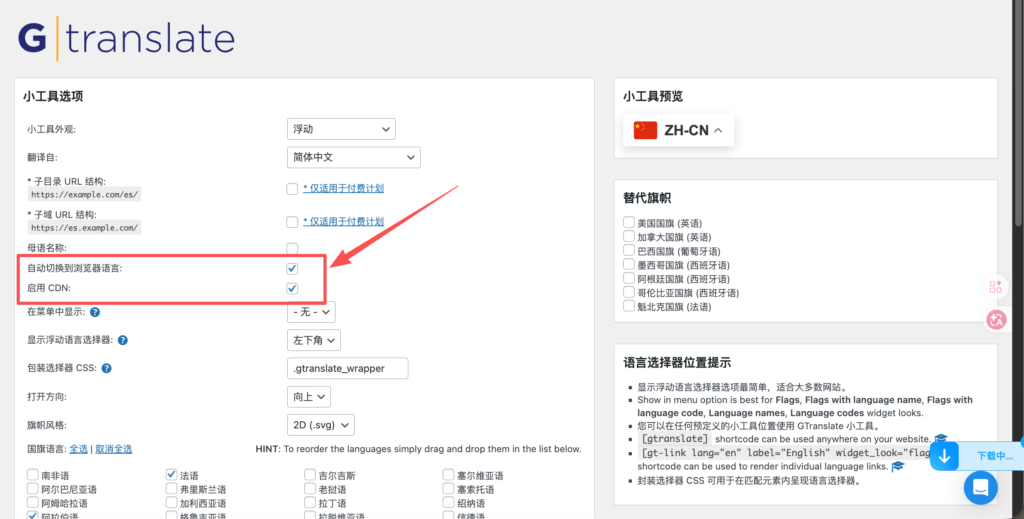
很多人会认为,对于很多刚接触独立站购物的买家来说,手动操作语言更改还是多此一举,「GTranslate」内置了一个功能,可以直接检测浏览该网站的浏览器进行语言自动更改。
我们点击「自动切换到浏览器语言」「启用CDN」旁边的勾选框,点击「✅」,下拉后点击保存。后续客户浏览这个网站会自动翻译成浏览器相对应的语言。
🍔如何将多语言翻译插件直接嵌入我们的页眉(以主题Woodmart为例)
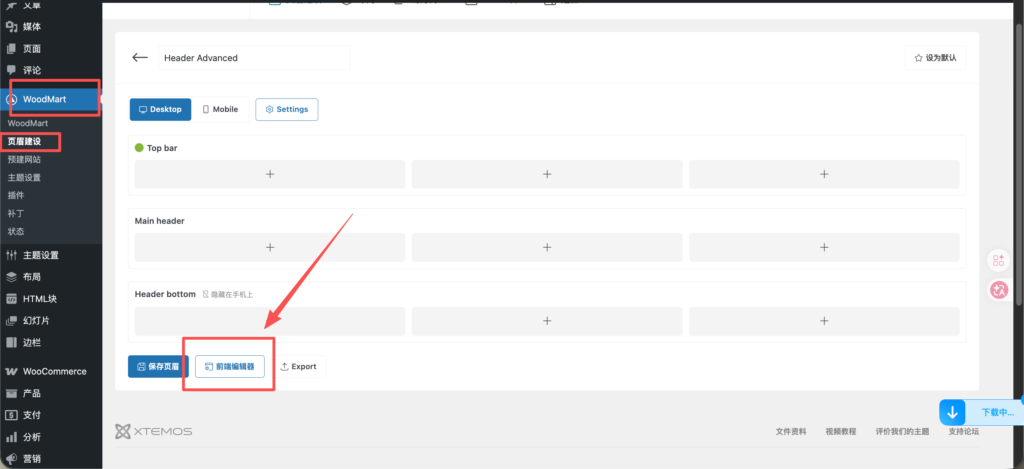
点击路径「WoodMart」👉「页眉建设」👉「前端编辑器」
点击任意「+」号,然后选择「文本/HTML」。
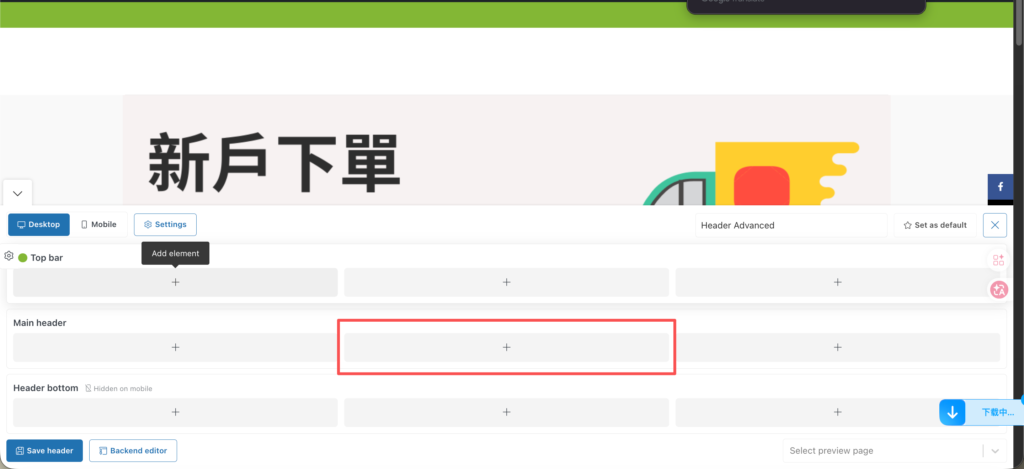
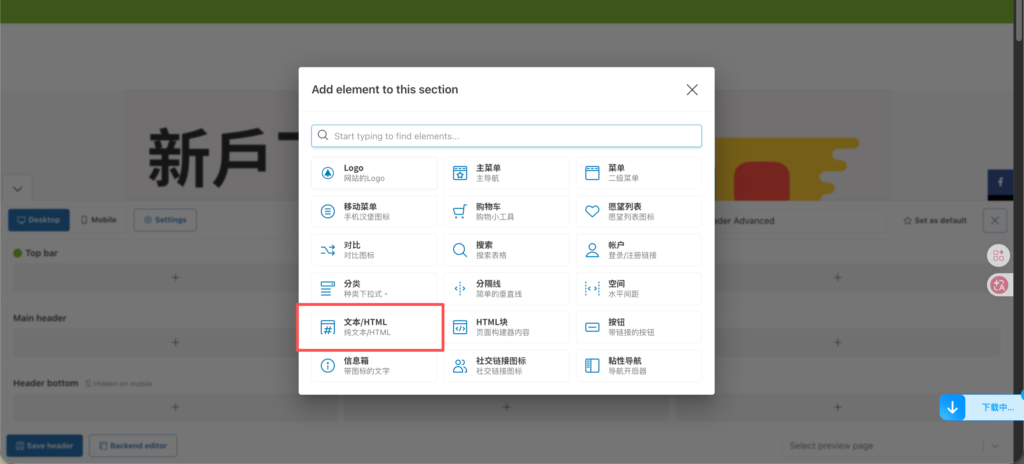
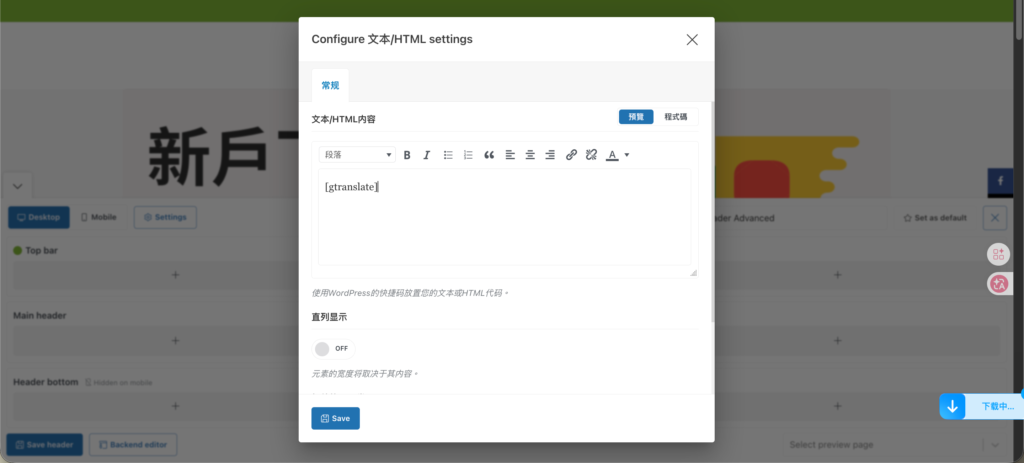
将以下代码直接复制粘贴进去,点击左下角「Save」保存。
[gtranslate]
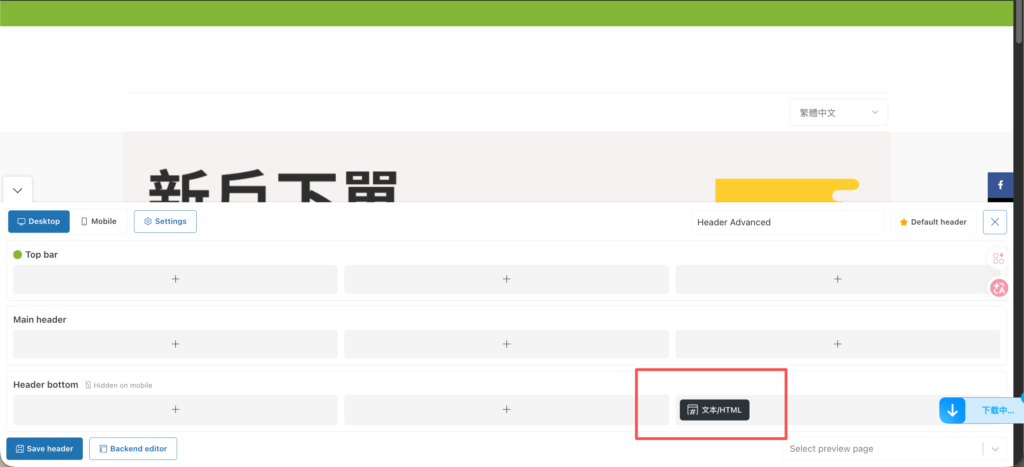
这里我们的页眉就会显示我们的多语言选项,我们也可以通过拖动「文本/HTML」放置在外面想要的位置,制作好该选项后,记得点左下角蓝色按钮「Save header」进行保存,这样我们页眉的多语言选项就完成啦。
安装前与配置后的检查
如果网站尚未搭建,可以先看Hostinger 搭建 WordPress 教程;希望先验证主题与插件兼容性,可以按WordPress 本地部署与上线教程准备测试站。配置后分别检查首页、文章页和手机端的切换效果,确认按钮、导航与表单没有被翻译挤压或遮挡。


